
Suhtlusjuurdepääsu reaalajas tõlkimine on teenus, milles koolitatud RTT-pealdis kuulab kõnet ja tõlgib kohe kogu kõne tekstiks. RTT-tiitrid kasutavad spetsiaalseid foneetilise klaviatuuri või stenograafia meetodeid, et luua täpne tõlge, mis edastatakse adressaatidele ekraanil, sülearvutis või muus seadmes. RTT-sid nimetatakse vahel ka avatud subtiitriteks, reaalajas stenograafiaks või reaalajas subtiitriteks.
Koosoleku korraldajana saate microsoft Teamsi sisseehitatud reaalajas subtiitrite asemel häälestada ja pakkuda publikule RTT-subtiitreid.
RTT-subtiitritena vajate Microsoft Teamsi koosolekul CART-subtiitrite ühendamiseks ja pakkumiseks CART-subtiitrite linki koosoleku korraldajalt ja CART-tiitrite lahendust või tarkvara.
Märkus.
Kasutatav RTT tarkvara on vajalik Microsoft Teamsi CART Captions API kaudu ühenduse loomiseks. API-de kohta leiate teavet artiklist Koosolekurakenduste API viited.
Näpunäide.
Microsoft Teamsi sisseehitatud reaalajas subtiitrite kasutamise kohta leiate teavet artiklist Reaalajas subtiitrite kasutamine Teamsi koosolekul.
RTT-subtiitrite häälestamine koosoleku korraldajana
Koosoleku korraldajana peate looma ja saatma CART-i pealdise lingi CART-pealdisele. Seejärel kasutab ta linki, et ühendada oma OSTUKORV-süsteem või tarkvara Microsoft Teamsi koosolekuga.
Kuigi saate koosoleku ajal häälestada RTT-pealdise, soovitame seda teha enne koosolekut, et subtiitritel oleks aega ilmneda võivate probleemide tõrkeotsinguks.
KOOSOLEKU JAOKS RTT-subtiitrite häälestamiseks tehke järgmist.
Valige Teamsis Calendar
 .
.Topeltklõpsake koosolekut.
Kutsuge kindlasti CART-i pealdis väljal Kutsu nõutavad osalejad koosolekule.
Valige Suvandid
 .
.Lülitage jaotises
 sisse tumblerlüliti Lisa RTT-pealdised.
Valige Rakenda.
Avage uuesti koosoleku suvandid.
Valige jaotises Hõlbustusfunktsioonid
>Lisa RTT-pealdised käsk Kopeeri link .
. 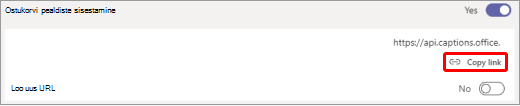
Kleepige link meilisõnumisse ja saatke see subtiitrite tarkvarasse sisestamiseks RTT-subtiitritele.
Veenduge, et kõik oleks õigesti häälestatud, ühendage enne koosolekut CART-i pealdisega.
RTT-subtiitrite sisse- ja väljalülitamine
Kui FUNKTSIOON RTT on lubatud, kuvatakse pealdised subtiitrite sisselülitamisel vaikimisi, kuid soovi korral saate ka automaatselt loodud pealdised sisse lülitada.
- RTT kasutamiseks avage koosoleku juhtelemendid ja valige Rohkem toiminguid Rohkem toiminguid
 >reaalajas subtiitrid sisse. RTT-pealdised kuvatakse vaikimisi.
 - Automaatselt loodud pealdiste kasutamiseks avage pealdiseala ületäitumise menüü ja valige soovitud keel.
Pealdiste parimal võimalik kasutamine
Selleks et reaalajas subtiitrid oleksid võimalikult täpsed, proovige järgida järgmisi häid tavasid.
- Rääkige selgelt, aeglaselt ja otse mikrofoni. Kui teie kaugus mikrofonist suureneb, võivad tiitrid muutuda vähem täpseks.
- Vältige asukohti taustamüraga.
- Vältige mitme inimese rääkimist korraga.
- Kasutage kõrgeima kvaliteediga Teamsi sertifitseeritud seadmeid .
Märkus.
Vandesõnad asendatakse tärnidega.