
Paljusid töövooge saab käivitada Teamsi sõnumsidealalt. Mõned võimaldavad teil luua ja lisada rikkalikku sisu uude sõnumisse. Teised võimaldavad teil näiteks ajastada sõnumi saatmist hiljem. See, mis neil kõigil ühist on, võimaldab see teil sõnumsidet kohandada, et olla teile ja teie meeskonnale kasulikum.
Kas soovite töövooge uuesti kasutada? Alustage selle ülevaatega.
Töövoogude avamine
1. Liikuge väljale, kuhu tipite Teamsis uue sõnumi.
2. 2. Valige Toimingud ja rakendused .
.
3. 3. Valige rakenduse menüüs  või valige Lisa, kui see pole veel installitud.
Töövoo lisamine
Esimese töövoo lisamiseks või täiendavate töövoogude lisamiseks tehke järgmist.
1. Avage töövood sõnumsidealalt (vt juhiseid eespool).
2. 2. Valige Loo uus toiming.
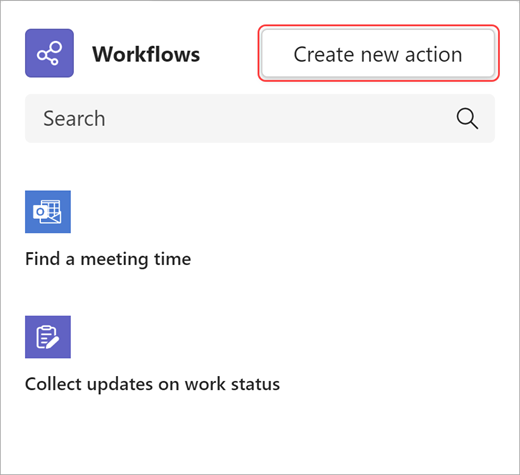
3. 3. Valige töövoog, mille soovite lisada.
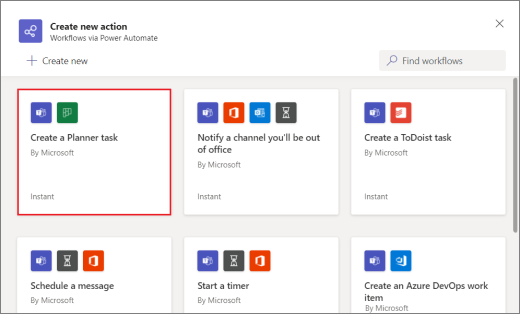
4. 4. Järgige kuvatavaid viipasid.
Kui olete lõpetanud, kuvatakse kinnitusdialoog koos võimalusega töövoog kohe käivitada. Samuti saate dialoogiboksi sulgeda ja seda edaspidi igal ajal sõnumsideala kaudu käivitada.
Näpunäide.
Täieliku kohandatud töövoo loomiseks valige + Loo uus . Teid suunatakse otse rakendusse Power Automate, mis kasutab Teamsi töövoogude funktsioone.
Töövoo käivitamine
1. Avage töövoodtoimingute ja rakenduste kaudu (vt juhiseid selle artikli ülaosas).
2. 2. Valige töövoog, mida soovite käivitada.
3. 3. Järgige kuvatavaid viipasid.
Töövoogude haldamine
Link Töövoogude haldamine mitmes kohas kogu kasutuskogemuse ulatuses: kuval Töövoo lisamine , töövoo õnnestumist kinnitava dialoogi ja rakenduste>töövoogude kaudu. Kui teil on kunagi vaja töövoo üksikasju redigeerida või kustutada, lugege teemat Töövoogude haldamine.