
Töövood võimaldavad automatiseerida korduvaid toiminguid või protsesse, mis ühendavad ühe või mitu rakendust Teamsiga. Lühidalt öeldes võivad nad säästa teie aega ja vaeva. Siin tutvustame teile töövoogude lisamist, käitamist ja haldamist.
Kuidas saavad töövood teid aidata?
Võtke hetk aega, et endalt küsida järgmisi küsimusi. Iga kord, kui vastate "jah", saate oma tööviljakust töövoo abil suurendada.
- Kas teamsis on ikka ja jälle midagi teha?
- Kas vahetate Teamsi ja muid rakendusi, et värskendusi otsida või ülesandeid täita?
- Kas olete kunagi teamsis asuvat teavet teistesse rakendustesse kopeerinud ja kleepinud?
- Kas saad rakenduseteatised meilisõnumiga, mille soovid Teamsis saada?
- Kas esitate inimestele regulaarselt samu küsimusi kas kanalis, vestluses või koosolekul? (Näiteks saate postitada oma iganädalase olekuvärskenduse?)
Töövoogude otsimine ja lisamine
Lihtsaim viis alustamiseks on sirvida valmistöövoogude kogu.
- Vali Teamsis Rakendus
 .
. - Valige vasakul navigeerimispaanil Töövoo
 .
. - Valige töövoog, mis teile huvi kuvab.
- Järgige kuvatavaid viipasid.
Kui olete lõpetanud, kuvatakse kinnitus teade "Töövoog on lisatud edukalt!" Kinnitus sisaldab ka juhiseid töövoo käivitamiseks.
Märkus.
Teamsis töövooge käitav rakendus Workflows installitakse vaikimisi. Kui te ei leia rakendust, võib see olla desinstallitud. Otsige rakenduste poest üles rakendus Töövood ja valige Lisa. Kuvatakse valitud töövoo häälestuskuva.
Töövoogude käitamine Teamsis
Pärast töövoo lisamist saate juhised töövoo käivitamiseks. Töövood töötavad mitmel erineval viisil.
Automaatne. Automaatse töövoo puhul pole vaja pärast selle lisamist midagi teha. Igal töövool on päästik ja päästiku ilmnemisel toimub toiming või toimingute sari automaatselt. Siin on kaks näidet.
| Töövoo nimi | Päästik | Toimingud |
|---|---|---|
| Kanali teavitamine, kui Planneri tööülesanne muudab olekut | Planneri tööülesanne tahvlil (määratud töövoo häälestamisel) muudab olekut. | Kaart postitatakse automaatselt kanalisse (määratakse töövoo häälestamisel), teavitades oma meeskonda oleku muutumisest. |
| Kinnitamise alustamine SharePointi loendi muutmisel | SharePointi loendit (määratakse töövoo häälestamisel) muudetakse. | Teamsi vestluses saadetakse automaatselt kinnitus õigetele inimestele. |
Tingimuslik. Mõned töövood on loodud nii, et need keskenduksid ühe Teamsi sõnumi sisule. Pärast seda tüüpi töövoo häälestamist kuvatakse see jaotises Rohkem suvandeid . Saate selle käivitada mis tahes sõnumist.
Lugege üksikasjalikke juhiseid.
. Saate selle käivitada mis tahes sõnumist.
Lugege üksikasjalikke juhiseid.
Redigeeritav. Seda tüüpi töövoogude abil saate muuta sõnumi saatmise viisi või lisada sisu uude sõnumisse. Lugege üksikasjalikke juhiseid.
Töövoogude haldamine
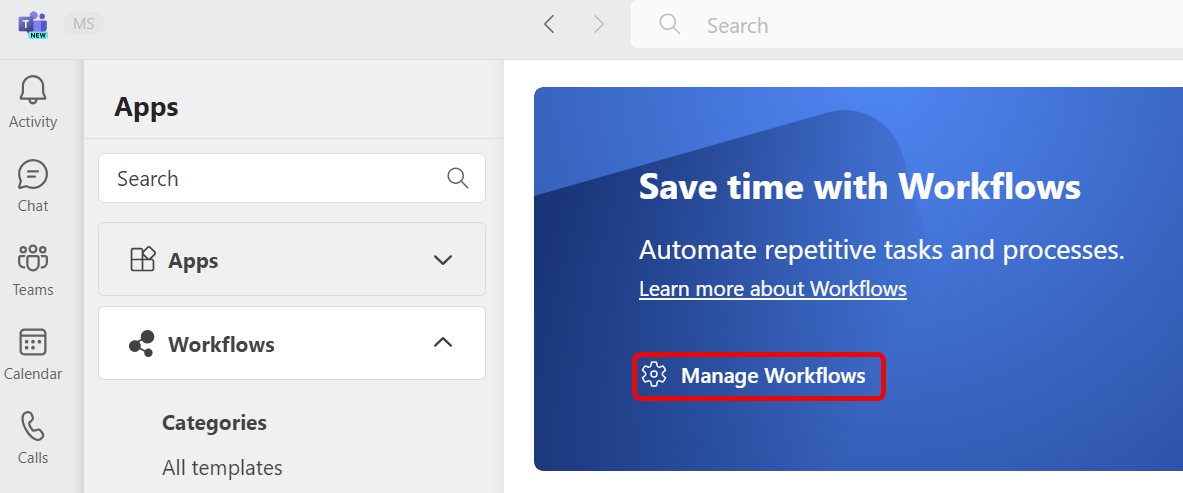
Saate vaadata, millal on teie töövood käitanud ja muutnud ühendusi või kustutada need töövoohaldustööriistas.
1. Vali Teamsis Rakendus .
2. 2. Avage Töövoo töövoo .
3. 3. Valige Halda töövooge .
.
Näpunäide.
Teine võimalus töövoogude avamiseks on Teamsi vasakus servaskuvada rohkem rakendusi.
Seotud lingid
Töövoo lisamine või käivitamine sõnumist
Töövoo lisamine või käivitamine sõnumiala kaudu