
Lisaks uute töörühmade loomisele nullist või olemasolevatest rühmadest või töörühmadest saate töörühmi luua ka mallide põhjal.
Töörühma kiireks ja hõlpsaks käivitamiseks saate valida mallide kogumiku hulgast endale sobiv. Uue meeskonna toetamiseks saate kasutada eelmääratletud kanaleid, vahekaarte ja rakendusi, mis töötavad koos.
Kuidas malli põhjal uut töörühma luua?
Tehke omaette vaates järgmist.
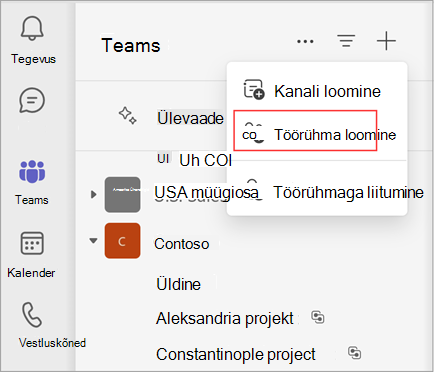
Vali rakenduse vasakus servas
 ja vali töörühmade ja kanalite loomine ning liitumine
 töörühmade loendi ülaosas.
Vali Loo töörühm.
Valige Rohkem töörühma loomise suvandeid.
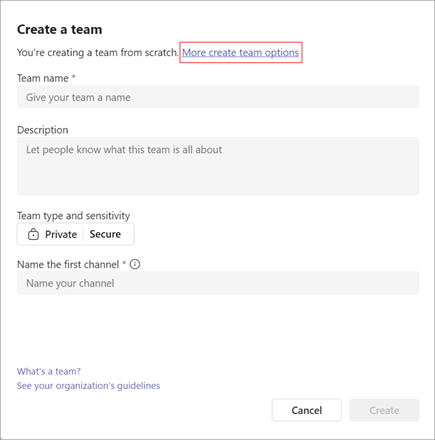
Valige Mallist ja seejärel mall.
Näpunäide.
Praegused mallid sisaldavad projektijuhtimist, ürituste juhtimist, jaemüügiteenuseid, finantskoostööd, valitsusesuhtlust, tervishoiuteenuseid ja palju muud. Administraatorid saavad teie ettevõtte jaoks luua ka kohandatud malle.
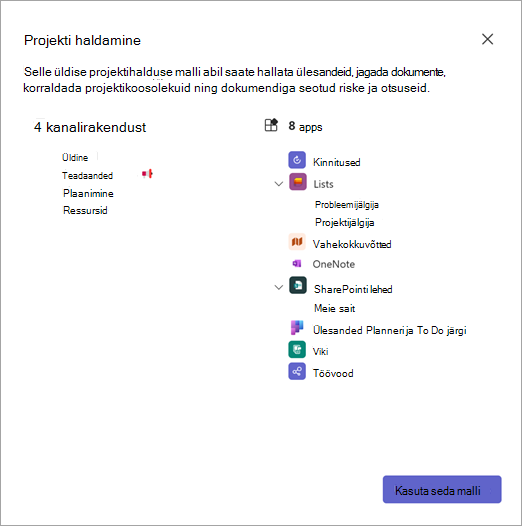
Vaadake üle kanalite ja rakenduste loend, millega teie uus meeskond alustab. (Saate neid hiljem kohandada või muuta.) Seejärel valige Kasuta seda malli.
Näpunäide.
Loome teie meeskonna jaoks automaatselt esimese kanali. Selle nimi on "Üldine", kuid saate selle hiljem ümber nimetada.
Valige, kas soovite luua era - või avaliku töörühma. Erameeskond piirab sisu ja vestlust konkreetse inimeste rühmaga. Kui teie ettevõte kasutab andmete liigitust, valige meeskonna tundlikkus.
Pange uuele meeskonnale nimi. Seejärel lisage kirjeldus ja kohandage (nimetage) kanalid soovi korral ümber.
Valige allservas Loo . See käivitab meeskonna loomise protsessi.
Märkus.
- Teie asutus saab piirata seda, kes tohib töörühmi luua. Kui te ei saa töörühma luua või peate töörühma loomise välja lülitama, pöörduge oma administraatori poole.
- Riigiasutuste pilvekogukonna (GCC) kliendid ei toeta praegu meeskondade loomist mallide põhjal.
Ühendatud vaates:
- Valige vestluste ja kanalite loendi ülaosas filter Kanalid , liikuge kerides loendi lõppu ja valige Kuva kõik oma töörühmad.
- Valige paremas ülanurgas Loo töörühm .
- Valige Mallist ja järgige ülaltoodud 4. juhise juhiseid.
Seotud teemad
Töörühma loomine algusest peale