
Solver on Microsoft Exceli lisandprogramm, mida saate kasutada mõjuanalüüsi jaoks. Solveri abil saate leida ühes lahtris (sihtlahtris) oleva valemi jaoks optimaalse (suurima või minimaalse) väärtuse, võttes arvesse töölehe teiste valemilahtrite väärtuste piiranguid või piiranguid. Solver töötab selliste lahtrite rühmaga, mida nimetatakse otsustusmuutujateks või lihtsalt muutuvateks lahtriteks, mida kasutatakse siht- ja piirangulahtrites valemite arvutamisel. Solver kohandab otsustusmuutujate lahtriväärtusi nii, et need täidaksid piirangulahtrite tingimused ja annaksid sihtlahtri jaoks teie soovitud tulemuse.
Lühidalt öeldes saate Solveri abil kindlaks teha ühe lahtri maksimum- või miinimumväärtust teiste lahtrite muutmise teel. Näiteks saate muuta kavandatud reklaamieelarve summat ja vaadata muudatuse mõju eeldatavale kasumile.
Solveri väärtustamisnäide
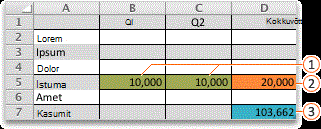
Järgmises näites mõjutab iga kvartali reklaamitase müüdud ühikute arvu, määratledes kaudselt müügi aastatulu suuruse, seotud kulutused ja kasumi. Solveriga saab muuta reklaami (otsustusmuutujate lahtrid B5:C5) kvartalieelarveid eelarve kogusumma piiranguni 20 000 € (lahter F5), kuni kogukasum (sihtlahter F7) ulatub maksimaalse võimaliku suuruseni. Muutuvate lahtrite väärtusi kasutatakse iga kvartali kasumi arvutamiseks, seega on need seotud valemi sihtlahtriga F7= SUM(Q1 Kasum:Q2 Kasum).
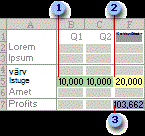
1. Muutuvad lahtrid
2. 2. Piirangulahter
3. 3. Sihtlahter
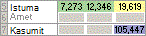
Pärast Solveri käivitamist on uued väärtused järgmised.
Ülesande määratlemine ja lahendamine
Valige menüü Andmed jaotises Analüüs nupp Solver.

Märkus.
Kui käsk Solver või jaotis Analüüs pole saadaval, peate Lisandmooduli Solver aktiveerima. Lisateavet leiate teemast Lisandmooduli Solver aktiveerimine.
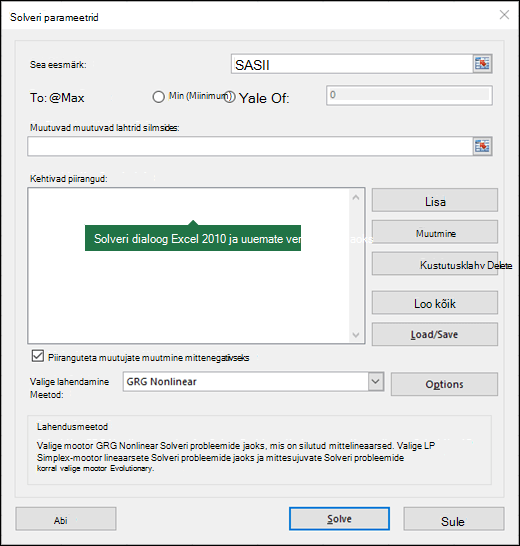
Sisestage väljale Sea eesmärk sihtlahtri lahtriviide või nimi. Sihtlahter peab sisaldama valemit.
Tehke üks järgmistest toimingutest.
- Kui soovite, et sihtlahtri väärtus oleks võimalikult suur, valige Max.
- Kui soovite, et sihtlahtri väärtus oleks võimalikult väike, valige Min.
- Kui soovite, et sihtlahter oleks kindel väärtus, valige Väärtus ja seejärel tippige väärtus väljale.
- Sisestage väljale By Changing Variable Cells (Muutuvaid lahtreid muutes) iga otsustusmuutujalahtrite vahemiku kohta nimi või viide. Mittekülgnevad viited saate eraldada komaga. Muutuvad lahtrid peavad olema otseselt või kaudselt sihtlahtriga seotud. Saate määrata kuni 200 muutuvat lahtrit.
Sisestage väljale Subject to the Constraints (Piirang ) kõik piirangud, mida soovite rakendada, tehes järgmist.
Valige dialoogiboksis Solveri parameetrid nupp Lisa.
Sisestage väljale Lahtri viide selle lahtrivahemiku viide või nimi, mille puhul soovite väärtust piirata.
Valige viidatud lahtri ja kitsenduse vahel soovitud seos ( <=, =, >=, int, bin või dif ). Kui valite täisarvu, kuvatakse väljal Kitsendustäisarv. Kui valite binaarfaili, kuvatakse dialoogiboksis Kitsendusbinaarkuju. Kui valite suvandi dif, kuvatakse väljal Kitsendusväärtus alldifferent.
Kui valite <väljal Kitsendus seose jaoks =, =või >=, tippige arv, lahtriviide või nimi või valem.
Tehke üks järgmistest toimingutest.
Piirangu aktsepteerimiseks ja uue lisamiseks valige Lisa.
Piirangu aktsepteerimiseks ja dialoogiboksi Solveri parameetrid naasmiseks valige OK.
Märkus.
Seoseid int, bin ja dif saab rakendada ainult otsustusmuutujate lahtrite kitsendustes.
Olemasoleva piirangu muutmiseks või kustutamiseks tehke järgmist.
- Valige dialoogiboksis Solveri parameetrid kitsendus, mida soovite muuta või kustutada.
- Valige Muuda ja seejärel tehke soovitud muudatused või valige Kustuta.
Valige Lahenda ja tehke üks järgmistest toimingutest.
- Lahenduseväärtuste töölehel hoidmiseks valige dialoogiboksis Solveri tulemid suvand Säilita Solveri lahendus.
- Algsete väärtuste taastamiseks enne nupu Lahenda valimist valige Taasta algsed väärtused.
- Lahendusprotsessi katkestamiseks vajutage paoklahvi (Esc). Excel arvutab töölehe otsustusmuutujate lahtrite jaoks viimati leitud väärtustega ümber.
- Pärast Solveri leidmist teie lahendusel põhineva aruande loomiseks valige väljal Aruanded aruande tüüp ja seejärel valige OK. Aruanne luuakse teie töövihiku uuele töölehele. Kui Solver ei leia lahendust, on saadaval ainult teatud aruanded või mitte ühtegi aruannet.
- Otsustusmuutuja lahtriväärtuste salvestamiseks stsenaariumina, mida saate hiljem kuvada, valige dialoogiboksis Solveri tulemid käsk Salvesta stsenaarium ja tippige stsenaariumi nimi väljale Stsenaariumi nimi.
Solveri proovilahendite läbivaatamine
Pärast probleemi määratlemist valige dialoogiboksis Solveri parameetridnupp Suvandid.
Märkige iga proovilahenduse väärtuste kuvamiseks dialoogiboksis Suvandid ruut Kuva iteratsioonitulemid ja seejärel valige OK.
Valige dialoogiboksis Solveri parameetridnupp Lahenda.
Tehke dialoogiboksis Proovilahenduse kuvamine ühte järgmistest.
- Lahendusprotsessi peatamiseks ja dialoogiboksi Solveri tulemid kuvamiseks valige Peata.
- Lahendusprotsessi jätkamiseks ja järgmise proovilahenduse kuvamiseks valige Jätka.
Solveri lahenduste otsimise viisi muutmine
- Valige dialoogiboksis Solveri parameetridnupp Suvandid.
- Valige või sisestage suvandite soovitud väärtused dialoogiboksi vahekaartidel Kõik meetodid, GRG Nonlinear ja Evolutionary.
Ülesandemudeli salvestamine või laadimine
Valige dialoogiboksis Solveri parameetridkäsk Laadi/salvesta.
Sisestage mudeliala lahtrivahemik ja valige kas Salvesta või Laadi.
Mudeli salvestamisel sisestage viide tühjade lahtrite vertikaalse vahemiku esimesele lahtrile, kuhu soovite probleemimudeli paigutada. Mudeli laadimisel sisestage viide ülesandemudelit sisaldavate lahtrite koguvahemikule.Näpunäide.
Dialoogiboksi Solveri parameetrid viimaseid valikuid saate salvestada koos töölehega. Selleks salvestage töövihik. Igal töövihiku töölehel võib olla oma Solveri valikud ja kõik need salvestatakse. Töölehe jaoks saate määratleda ka mitu probleemi, valides probleemide eraldi salvestamiseks käsu Laadi/salvesta .
Solveris kasutatavad lahendusmeetodid
Dialoogiboksis Solveri parameetrid saate valida mis tahes järgmise kolme algoritmi või lahendusmeetodi.
- Generalized Reduced Gradient (GRG) Nonlinear: Sobib tõrgeteta mittelineaarsete probleemide korral.
- LP Simplex: Sobib lineaarsete probleemide korral.
- Evolutionary: Sobib mittesiledate probleemide korral.




Täiendav abi Solveri kasutamisel
Solveri kohta üksikasjalikuma abi saamiseks võtke ühendust järgmiselt.
Frontline Systems, Inc.
Lk lahter 4288
Kaldküla, NV 89450-4288
(775) 831-0300
Veebisait: http://www.solver.com
E-post: info@solver.com
Solveri spikker www.solver.com.
Solveri programmikoodi teatud osadele on kehtestanud autoriõiguse 1990-2009 Frontline Systems, Inc. Teatud osadele on kehtestanud autoriõiguse 1989, Optimal Methods, Inc.
Kas vajate rohkem abi?
Võite alati küsida Exceli tehnikakogukonna eksperdilt või kogukonnafoorumites tuge.
Lisateave
Solveri kasutamine kapitali eelarvestamiseks
Solveri kasutamine optimaalse tootevaliku määramiseks