

Saate rühmitada kujundeid, pilte või muid objekte (kuid mitte tekstivälju). Rühmitamine võimaldab kõiki kujundeid või objekte üheaegselt pöörata ja teisaldada või korraga nende suurust muuta, nagu oleks tegemist ühe kujundi või objektiga.
Kõigi rühma kujundite atribuute saab korraga muuta (nt lisada kujunditäite või -efekti või pildile efekti). Kujundirühma rühmitamise saate igal ajal tühistada ja seejärel hiljem uuesti rühmitada.
Kujundite, piltide või muude objektide rühmitamine
Vajutage juhtklahvi (Ctrl) ja hoidke seda rühmitamiseks soovitud kujundite, piltide või muude objektide valimise ajal all.
 Rühmita lubamiseks peab olema valitud mitu kujundit, pilti või objekti.
Näpunäide.
Kujundi või pildi valimise kohta lisateabe saamiseks lugege artiklit Kujundi või muu objekti valimine.
Klõpsake menüüs Shape Format (Kujundi vorming) või Picture Format (Pildi vorming) nuppu Group (Rühmita) ja valige uuesti Group (Rühmita).
Näpunäide.
- Mitme SVG-ikooni rühmitamiseks peate need esmalt kujunditeks teisendama. Lisateavet nende kujunditeks teisendamise kohta leiate teemast SVG-pildi teisendamine Office'i kujundiks.
- Pärast rühma koostamist saate endiselt edasi töötada ka ainult ühe rühma kuuluva üksusega. Valige rühm ja seejärel valige üksus, mille soovite valida.
- Menüüd Kujundi vorming või Pildivorming kuvatakse lindil ainult siis, kui olete kujundi või pildi valinud.
Kujundite, piltide või muude objektide rühmituse tühistamine
- Valige rühm, mille rühmitamise soovite tühistada.
- Klõpsake menüüs Shape Format (Kujundi vorming ) või Picture Format (Pildi vorming ) nuppu Group (Rühmita ) ja valige Ungroup (Tühista rühmitamine).
Piltide, kujundite või muude objektide taasrühmitamine
- Valige mõni kujund, pilt või muu objekt, mis varem kuulusid rühma.
- Klõpsake menüüs Shape Format (Kujundi vorming ) või Picture Format (Pildi vorming ) nuppu Group (Rühmita ) ja valige Regroup (Taasrühmita).
Märkus.
Kui teisendasite SmartArt-pildi üksikkujunditeks, ei saa te neid tagasi SmartArt-pildiks teisendada ega uuesti rühmitada.
Nupp Rühmita pole saadaval
Siin on mõned põhjused, miks nupp tuhm ja mida saate selle taastamiseks teha.
- Valitud on ainult üks pilt või kujund. Veenduge, et teil oleks valitud mitu kujundit või pilti. SVG-ikoonidega rühmatööriista ei saa kasutada, nii et need ei lähe arvesse.
- SVG-ikoonide rühmitamiseks peate need esmalt kujunditeks teisendama. Lisateavet nende kujunditeks teisendamise kohta leiate teemast SVG-pildi teisendamine Office'i kujundiks.
- Teie valik sisaldab tabelit, töölehte või GIF-pilti. Nupp Rühmita pole saadaval, kui mõni neist objektidest on valitud.
- Kui kasutate PowerPointi, olete võib-olla proovinud rühmitada midagi pealkirja kohatäitetekstiga ("Klõpsake pealkirja lisamiseks") või sisu kohatäitega ("Klõpsake teksti lisamiseks").
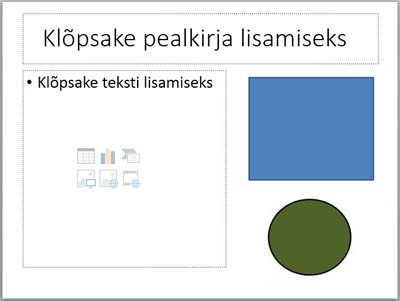
Ülaltoodud näites saab sinise ruudu ja rohelise ringi rühmitada. Kujundeid ei saa aga rühmitada kohatäitetekstiga.
toomiseks viige kujund, pilt või objekt slaidil mujale väljapoole kohatäiteteksti või eemaldage kohatäide rühmitatavatest asjadest.
Märkus.
Kui ükski neist ei luba nuppu Rühmita , otsige vastusefoorumist või postitage oma küsimused sinna.

