
Märkus.
Kui te ei näe Copilotit Wordis, Excelis, PowerPointis või OneNote’is, ei pruugi see olla teie Microsoft 365 tellimusega kaasas või teie asutuse sätete põhjal saadaval. Vaadake, milline Copiloti litsents teil on.
Copilot'i kasutamine OneNote'is teksti ümberkirjutamiseks
Marco valmistub kõrgkooli kandideerimiseks, kirjutades ülikooli sisseastumise näidisesseed. Oma ülikooli sisseastumisessees soovib Marco kirjeldada oma kirge arvutiteaduse vastu ning oma saavutusi erinevates projektides. Kuid ta tunneb, et tema kirjutamine on liiga argine ja selles puudub akadeemiline sõnavara. Ta otsustab kasutada OneNote'is Copilotiga ümberkirjutamise funktsiooni, mis aitab tal kohandada oma kirjutamisstiili ja tooni.
Ühe oma harjutusessee ümberkirjutamiseks täidab Marco järgmised etapid.
Valige OneNote'i lehel tekst, mis tuleb uuesti kirjutada.
Paremklõpsake valitud tekstil.
Valige paremklõpsamismenüüs käsk Kirjuta see ümber.
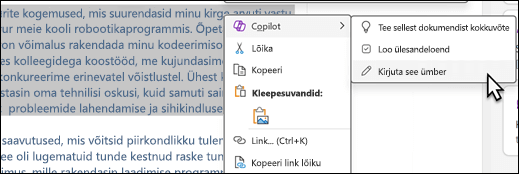
Ümberkirjutatud teksti säilitamiseks valige Säilita see. Ümberkirjutatud teksti hülgamiseks valige Hülga.
Marco hülgab Copiloti mustandi, sest ta tahab, et essee kõlaks akadeemilisemalt kui Copilot'i esimene mustand.
Marco viib Copilot-i selgematele juhistele järgmised juhised.
Valige OneNote'i avalehelCopilot.
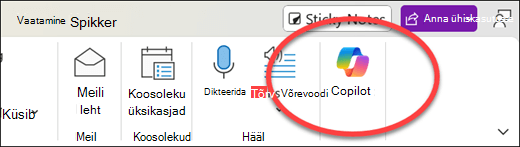
Valige OneNote'i lehel tekst, mis tuleb uuesti kirjutada.
Sisestage Copilot koostamisväljale "Kirjuta valitud tekst ümber, et kõlada akadeemilisemalt".
Näpunäide.
Teise võimalusena valige Copilot koostamisväljal
 ja seejärel valige Redigeeri. Valige juhiste loendist Kirjuta ümber ja sisestage koostamisväljale ülejäänud juhis.
Valige nool Saada.
Valige nupp Kopeeri ja kleepige see OneNote'i lehele.
Marco on rahul Copilot'i ümberkirjutatud versiooniga. Pärast seda, kui ta on essees teinud veel paar muudatust, tunneb ta end paremini ettevalmistatuna ülikooli sisseastumisesseede kirjutamiseks.
Lisateave
Tere tulemast Copilot'i OneNote'is!