
Copilot OneNote'is muudab teabe paremaks ja aitab nupu klõpsamisel teavet mõista, luua ja tagasi kutsuda. Suurte keelemudelite (LLM-ide) ja OneNote'i märkmete abil saab Copilot genereerida teie viiba ja konteksti põhjal asjakohase ja kasuliku sisu.
Copilot võimaldab OneNote'is teha järgmist.
Märkmed saavad palju selgemaks tänu järgmistele võimalustele.
- Kokkuvõtete genereerimine.
- Tööülesannete loendite loomine.
- Ideede analüüsimine.
- Märkmete selgemini mõistetavaks ümberkirjutamine.
luua uut sisu, näiteks ürituse kavasid, esitluse kavasid, koosoleku mustandeid (päevakavad, arutelupunktid, põhieesmärgid, tegevuskavad jne); või ajurünnaku ideed.
Vestelge Copilotiga, et saada vastuseid oma viipadele ja saada abi reaalajas.
Märkus.
Copilot OneNote'is on saadaval klientidele, kellel on Microsoft 365 Copilot (Töö) litsents OneNote'i Microsoft 365 jaoks Windowsis, Macis, iPadis ja OneNote'i veebirakendus ning neile, kellel on õigus saada Microsoft 365 tellimus ainult OneNote'i Windowsi jaoks. Lisateavet leiate teemast Kust leida Microsoft 365 Copilot?.
Märkus.
Kui teie seadmes on lubatud Windows Teabekaitse (WIP), pole Copilot OneNote'is saadaval.
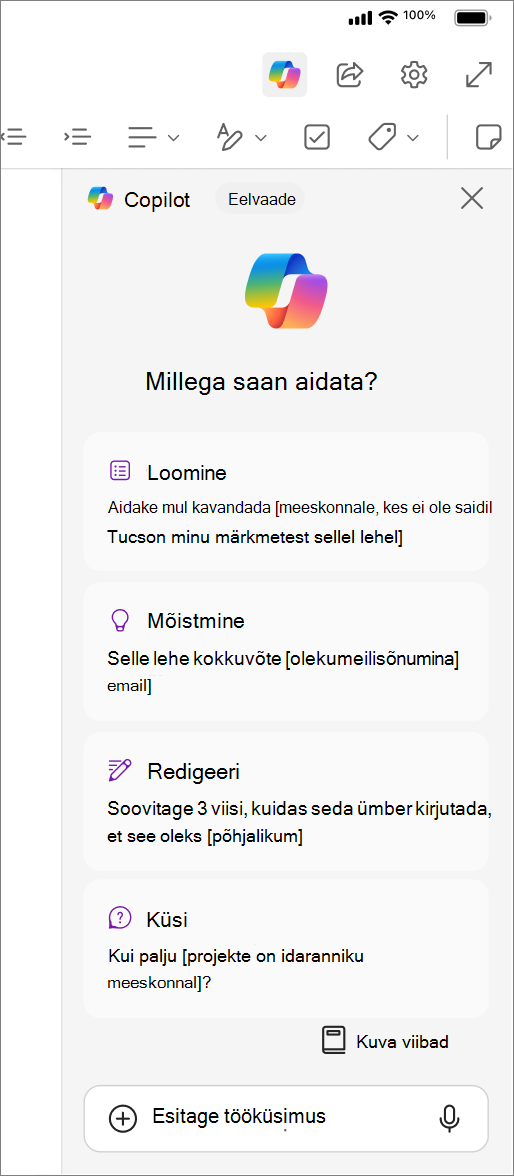
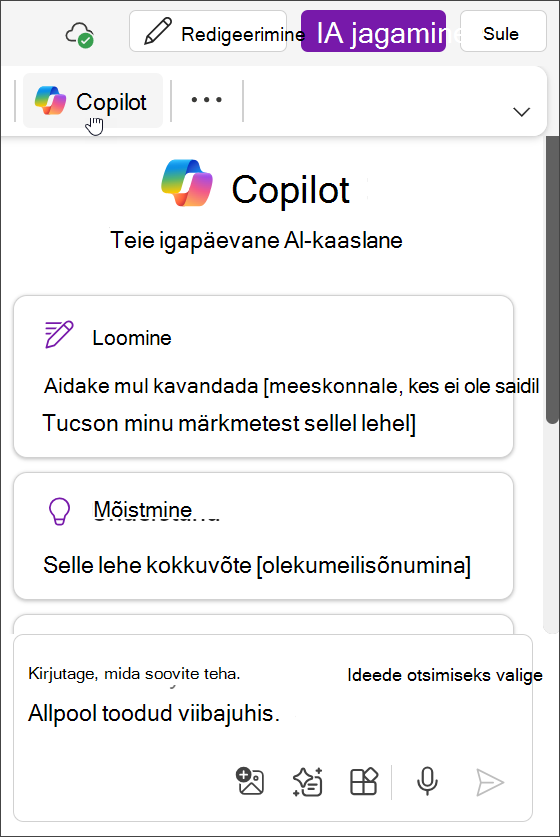
Saate copiloti avatud tekstvestlusfunktsioonidega suhelda ja intelligentseid vastuseid saada mitmel viisil. Paan Tekstvestlus võimaldab copilotiga suhelda näiteks kokkuvõtete, ülesandeloendite ja ideede genereerimise jaoks.
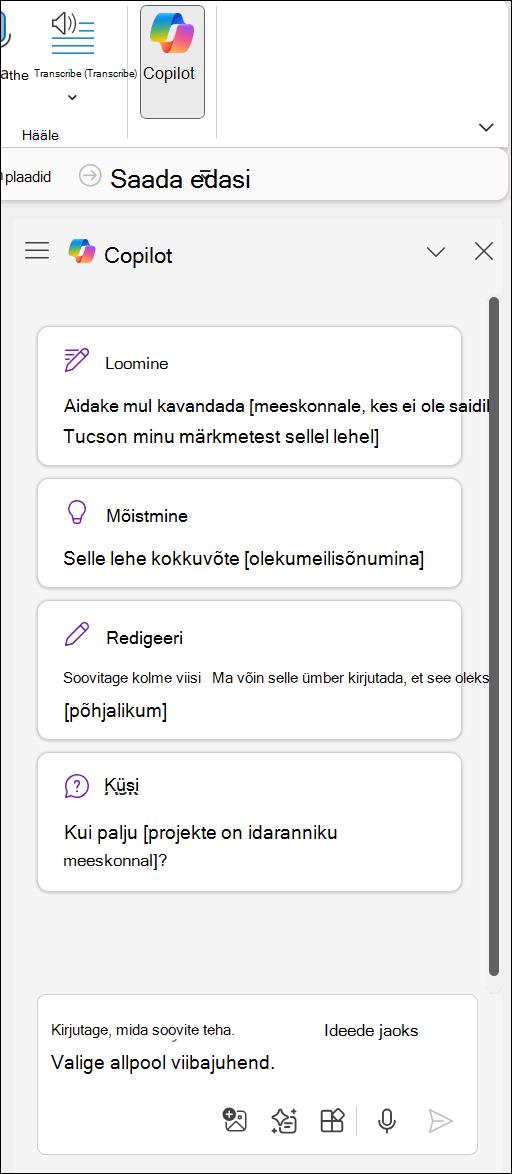
Valige lindi menüüs Avaleht nupp Copilot , et avada Coplot-paan, kus saate Coplotiga suhelda kokkuvõtete, tööülesannete loendite, ideede genereerimise ja muu jaoks.
Märkus.
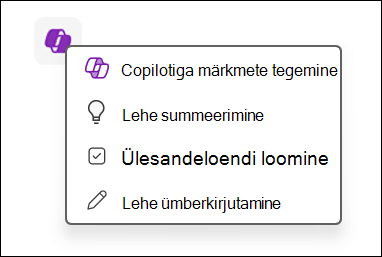
OneNote'i lõuendi ikooni abil saate Coplotiga kiiresti suhelda, et teha kokkuvõtteid, ümberkirjutusi, ülesandeloendeid, märkmeid või uusi sisuideid. Alustamiseks klõpsake ikooni.
Märkmete mõistmine
Kui teil on koosolekutelt või plaanimisseanssidelt palju märkmeid, aitab Copilot teil kõigel mõtelda. Copilot võib kokku võtta jaotise, tekstivaliku või isegi teema konkreetsed üksikasjad.
Lisateabe saamiseks valige üks järgmistest teemadest.
Kokkuvõtte tegemine
Mõnikord on vaja teha kiiresti palju märkmeid, mis võivad hiljem üle lugedes täiesti arusaamatud olla. Copiloti summeerimisfunktsioon hõlbustab vaikimisi kogu jaotise, tekstivaliku ja konkreetse teema või funktsiooni mõistmist.
Copilot-paani avamiseks valige lindil nupp Copilot.
Näpunäide.
Saate klõpsata lõuendil Copiloti ikooni või kasutada lehe või valitud sisu kokkuvõtte tegemiseks kiirtoimingu avamiseks paremklõpsu.
Kui olete sisestanud üksikasjad (nt põhipunktid, toiminguüksused või kindlad küsimused, millele soovite vastata), valige
 nool.
nool. Copilot genereerib teie sisust kokkuvõtte. Copiloti vastuse kopeerimiseks ja OneNote'i või muudesse rakendustesse kleepimiseks valige Kopeeri .
Lisateavet selle funktsiooni kohta leiate teemast OneNote'i märkmete summeerimine Microsoft 365 Copilot abil.
Ülesandeloendite loomine
Kas vajate abi järeltoimingute või oluliste üksuste jälgimisel? Copilot saab luua ülesandeloendeid teie märkmetest, lehest või jaotisest.
Copilot-paani avamiseks valige lindil Copilot.
Näpunäide.
Valitud tekstist ülesandeloendi loomiseks võite klõpsata lõuendil Copilot-ikooni või kasutada kiirtoimingute avamiseks paremklõpsatavat kontekstimenüüd.
Kui olete sisestanud üksikasjad (nt konkreetsed tööülesanded, tähtajad või prioriteedid), valige nool Saada . Näiteks võite sisestada " Ülesandeloendi mustand minu eelseisva projektikoosoleku jaoks, sh näiteks esitluse ettevalmistamine, kutsete saatmine ja päevakava lõpuleviimine".
Copilot loob Coploti paanil ülesandeloendi. Copiloti vastuse kopeerimiseks ja OneNote'i või muudesse rakendustesse kleepimiseks valige Kopeeri .
Lisateavet selle kohta, kuidas OneNote saab tehaannete loendit luua, leiate teemast Teha olevate tööde loendi ja ülesannete loomine Coplotiga OneNote'is.
Uute märkmete, lehtede ja jaotiste loomine
Valge lehe hirm võib uute ideede nuputamisel ja kuskilt pihta hakkamisel tabada varakult, lausa enne seda, kui esimene lausegi kirja saab. Copilot võib teid aidata, kui jääte tühjale lehele ja vabastate oma loovuse.
Lisateabe saamiseks valige üks järgmistest teemadest.
Anna mulle ideid
Uute ideede jaoks inspiratsiooni leidmine võib peatada iga projekti edenemise. Copilot aitab teil vaimseid plokke murda ja pakkuda teile alustamiseks ideid.
- Copilot-paani avamiseks valige lindil Copilot.
- Sisestage koostamisväljale "Ideede andmine" ja üksikasjad, et määrata, millist tüüpi ideid soovite. Näiteks "Anna mulle ideid naiste sportliku riietuse kaubamärgi nimede kohta" või "Mul on sellel talvel 2 nädalat puhkust ja soovin minna oma abikaasa ja kahe väikese lapsega ainulaadsel reisil. Andke mulle ideid, kuhu me võiksime minna."
- Menüü Copiloti juhis avamiseks klõpsake ikooni Kuva viip ja valige Anna mulle ideid.
- Valige nool Saada.
- Copilot paigutab ideed Coplot'i paanile. Copiloti vastuse kopeerimiseks ja OneNote'i või muudesse rakendustesse kleepimiseks valige Kopeeri .
Plaani koostamine
Suure eesmärgi plaanimine on sageli üle jõu käiv ülesanne, eriti kui ei olda kindel, milline peaks olema esimene samm. Copilot oskab koostada projektide, kampaaniate ja isiklike eesmärkide kava, et saaksite säästa aja planeerimist ja tegemist.
Copilot-paani avamiseks valige lindil Copilot.
Sisestage koostamisväljale "Plaani mustand" ja üksikasjad selle kohta, mis tüüpi plaani te vajate. Näiteks "Koostage sellel nädalal vestlusvestluse kava" või "Koostage plaan, et vähendada selle nädala stressi".
Näpunäide.
Menüü Copiloti juhis avamiseks klõpsake ikooni Kuva viip ja valige Mustand plaan.
Valige nool Saada.
Copilot paigutab plaani Coplot'i paanile. Copiloti vastuse kopeerimiseks ja OneNote'i või muudesse rakendustesse kleepimiseks valige Kopeeri .
Lisateavet selle kohta, kuidas kasutada OneNote'is Copilotis plaani mustandit , leiate teemast Luba Copilotil oneNote'is projektiplaane luua.
Ümberkirjutamine
Esimese mustandi kirjutamine on keeruline, kuid ümberkirjutamine võib olla veelgi keerulisem. Copilot OneNote'is aitab teid, kirjutades oma sisu ümber tooni, stiili, formaalsuse ja isegi pikkuse jaoks. Samuti võite paluda Copilot'il pakkuda ümberkirjutatud vastuste jaoks mitmeid võimalusi.
Copilot-paani avamiseks valige lindil Copilot.
Sisestage koostamisväljale viip "Kirjuta ümber" ja üksikasjad, et selgitada, kuidas soovite teksti ümber kirjutada. Näiteks "Soovita 3 viisi, kuidas ma saaksin selle teksti ümber kirjutada, et see kõlaks rohkem juhuslikumalt" või "Kirjuta kaaskirja 2 versiooni ümber, et see kõlaks professionaalsem". Selleks võite ka valida teksti ja klõpsata Copilot-ikooni , et kuvada menüükäsuga valitud teksti ümberkirjutamine.
Näpunäide.
Klõpsake menüü Copiloti juhis avamiseks ikooni Kuva viip ja valige Kirjuta ümber.
Lõpetage ülejäänud juhise sisestamine, et määrata jaotis, valitud tekst või teema või funktsioon, mida soovite ümber kirjutada.
Valige nool Saada.
Copilot asetab ümberkirjutatava teksti Coplot-paanile. Copiloti vastuse kopeerimiseks ja OneNote'i või muudesse rakendustesse kleepimiseks valige Kopeeri .
Lisateavet selle kohta, kuidas rakenduses Copilot for OneNote kasutada ümberkirjutamist , leiate teemast Teksti ümberkirjutamine OneNote'is Copilotiga.
Alustamine
Copilot funktsioonid laienevad pidevalt, et täiustada teie kasutuskogemust ja tööviljakust. Nende uute võimalustega tutvumiseks tehke järgmist.
- Copilot-paani kasutamine: siit leiate põhjaliku ülevaate kõigist saadaolevatest funktsioonidest ja tööriistadest.
- Klõpsake OneNote'i lõuendi ikooni: pääsete kiiresti juurde konkreetsetele funktsioonidele, mis on kohandatud teie praegusele ülesandele (saadaval ainult Microsoft 365 jaoks loodud OneNote'is).
- Vaadake spikrijaotist Üksikasjalikke näiteid ja üksikasjalikke juhiseid uute tööriistade parimaks muutmiseks.
Lisateave
Korduma kippuvad küsimused rakenduse Copilot OneNote’is kohta