
Rakenduses OneNote for iPhone või iPad loetletakse jaotised ja lehed nende loomise järjekorras. Kui soovite märkmikku teisiti korraldada, on lihtne märkmeid teistesse jaotistesse teisaldada või kopeerida või isegi terveid jaotisi teistesse märkmikesse teisaldada.
Jaotise teisaldamine või kopeerimine mõnda teise märkmikku
- Puudutage jaotiseloendi ülaservas nuppu Redigeeri ja seejärel valige jaotis, mille soovite teisaldada või kopeerida.

- Puudutage loendi allservas ikooni Teisalda
 ja seejärel valige märkmik, kust soovite jaotise teisaldada või kopeerida.
Lehe teisaldamine või kopeerimine mõnda teise uude jaotisse
- Puudutage leheloendi ülaservas nuppu Redigeeri ja seejärel valige leht, mille soovite teisaldada või kopeerida.
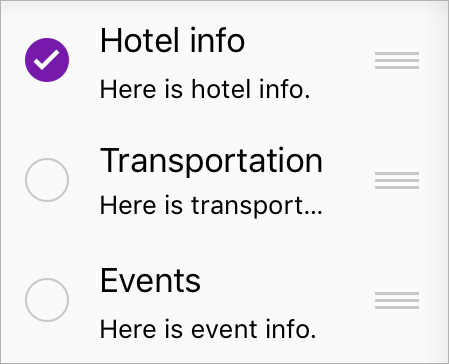
- Puudutage loendi allservas ikooni Teisalda ja seejärel valige Teisalda või kopeeri.
- Valige jaotis, kuhu soovite lehe teisaldada või kopeerida.
Näpunäide.
Kui soovite lihtsalt jaotise lehtede järjestust muuta, puudutage lehtede loendi ülaservas nuppu Redigeeri ja seejärel valige leht, mida soovite teisaldada. Seejärel puudutage paremale  ja lohistage lehte leheloendis üles või alla. See toimib samamoodi, kui soovite märkmiku jaotisi ümber korraldada.