
Saate luua meilisõnumitele signatuuri, kasutades hõlpsasti kättesaadavat allkirjagalerii malli. Malli hankimine, teile meeldiva signatuuri kopeerimine meilisõnumisse ja selle isikupärastamine oma Outlooki signatuuri tegemiseks. Vaadake videost, kuidas seda teha.
Malliga alustamine
Kui olete malli alla laadinud, avage see Word.
Valige soovitud signatuur, valige kõik selle elemendid ja seejärel valige menüüs Avaleht nupp Kopeeri.
Avage Outlook ja valige Uus meilisõnum.
Kleepige kopeeritud signatuur meilisõnumi sisusse. Seejärel saate signatuuri isikupärastada– muuta sõnu, muuta fotot või logo ja lisada hüperlinke oma veebisaidile või suhtlusprofiilile.
Märkus.
Kui laadite alla ja avate allkirjamalli, võidakse see avada Word kaitstud vaates. Malli redigeerimiseks peate valima käsu Luba redigeerimine.
Pärast signatuuri isikupärastamist peate signatuuri salvestama, et saaksite seda edasi kasutada kogu väljaminevas meilisõnumis.
Valige kõik allkirja elemendid, paremklõpsake seda ja valige käsk Kopeeri.
Valige menüü Sõnum jaotises Kaasamine nupp Signatuurid>.
Valige Uus ja tippige signatuuri nimi. Näide: "Ettevõte" või "Isiklik".
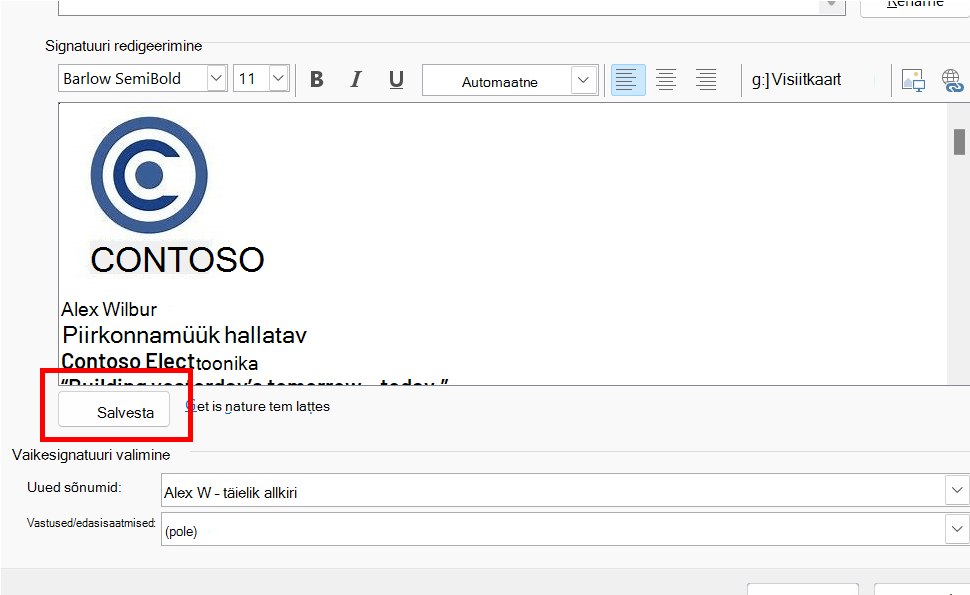
Paremklõpsake ja valige väljal Signatuuri redigeerimine käsk Kleebi. Teie allkiri kuvatakse nüüd väljal.
Valige signatuuri redigeerimise välja all käsk Salvesta.
Näpunäide.
Saate lasta Outlookil selle signatuuri uutele sõnumitele ja/või vastustele automaatselt lisada, valides selle jaotises Vaikesignatuuri valimine .
Meilisõnumile signatuuri käsitsi lisamiseks valige meilisõnumi redigeerimise ajal menüüs Sõnumkäsk Signatuur ja valige soovitud signatuur.
Valige OK.
Vaadake, kuidas seda teha
Signatuuri isikupärastamiseks saate ka redigeerida teksti, muuta fotot/logo ja lisada veebisaidile või suhtlusprofiilile hüperlinke.
Foto/logo muutmine
- Paremklõpsake allkirjas olevat fotot ja valige Muuda pilti ning seejärel valige koht, kust soovite oma pildi saada.
- Liikuge soovitud pildile ja valige see.
- Valige Insert (Lisa).
- Pildi suuruse muutmiseks valige pilt, et näha pildi ümber kuvatavaid lohistamispidemeid. Pildi suuruse muutmiseks liigutage lohistamispidemeid. Valige lindil menüü Picture Format (Pildi vorming ) ja seejärel kasutage pildi vormindamiseks selle suvandeid. Näiteks saate pildile rakendada laadi või ääris.
Veebisaidile/suhtlusse hüperlinkide lisamine
- Paremklõpsake allkirjas suvalist suhtlusikooni või hüperlinki ja seejärel valige Redigeeri linki või Redigeeri hüperlinki.
- Värskendage välja Aadress , et määrata lingitav sihtkoht. Vajaduse korral värskendage ka kuvatavat teksti.
- Klõpsake nuppu OK.
Lisateave
Facebook ja X-i (varem Twitter) hüperlinkide lisamine meilisignatuuri