Kokkuvõte
Meilisignatuurid tagavad teie ärisuhtluses professionaalse ühtsuse ja tagavad, et adressaatidel on teie kontaktteave igas sõnumis. Outlookis saate häälestada mitu signatuuri erinevateks otstarveteks (sisemine või väline, isiklik vs äri) ja valida, kas kaasata need automaatselt uutesse meilisõnumitesse, vastustesse või edasi saadetavatesse sõnumitesse. Teie signatuur võib sisaldada teksti, linke, pilte ja pilte (nt teie käsitsi kirjutatud signatuur või logo).
Selles artiklis kirjeldatakse uue Outlooki Windowsi versiooni, klassikalise Windowsi outlooki, Outlooki veebirakendus ja Outlook.com signatuuride loomist. Outlooki Mac-arvutis lugege jaotist Signatuuri loomine, lisamine või muutmine rakenduses Outlook for Mac.
Märkus.
Kui selle menüü Uus Outlook juhised ei toimi, ei pruugi te uut Outlooki Windowsi versiooni veel kasutada. Valige Klassikaline Outlook ja täitke hoopis need juhised.
Meilisignatuuri loomine ja lisamine uues Outlookis
Uues Outlookis saate häälestada mitmesuguseid signatuurid ja seejärel valida signatuuri, mida soovite sõnumi koostamisel kasutada. Vaadake videot
- Valige Sätted Sätted
 .
.
- Valige Konto>allkirjad.
- Kui teil on uuele Outlookile lisatud mitu kontot, valige konto, millele soovite meilisignatuuri rakendada.
- Valige
 signatuur ja seejärel pange sellele erinev nimi.
- Tippige uue nime all asuvale redigeerimisväljale oma signatuur, seejärel vormindage see fondi, värvi ja laadiga, et saada soovitud ilme.
- Kasutage allservas olevaid märkeruute, et valida, kas soovite signatuuri rakendada uutele sõnumitele, vastustele ja edasisaatmistele. Või jätke need tühjaks ja lisage sõnumi koostamisel soovitud signatuur.
- Kui olete lõpetanud, valige Salvesta.
Signatuuri lisamine sõnumi koostamisel uues Outlookis
Valige vaates Elektronpost nupp Uus meilisõnum.
Valige menüü Sõnum jaotises Lisa nupp Signatuur.
Valige sõnumile lisamiseks üks salvestatud signatuuridest.
Kui soovite luua uue signatuuri, valige rippmenüüst Allkirjad. Uue signatuuri loomiseks ja salvestamiseks järgige jaotises Meilisignatuuri loomine ja lisamine toodud juhiseid.
Meilisignatuuri muutmine uues Outlookis
Kui soovite oma meilisignatuuri muuta, tehke järgmist.
- Valige Sätted Sätted .
- Valige Konto>allkirjad.
- Valige muudetava signatuuri kõrval
 .
.
- Pärast muudatuste tegemist valige Salvesta.
Märkus.
Kui teil on Microsofti konto ning kasutate Outlooki ja Outlooki veebirakendus või Outlooki veebirakendus ettevõtteversiooni, peate looma signatuuri mõlemas tootes.
Signatuuri loomine ja selle valimine, millal Outlook klassikalises Outlooki Windowsi versioonis sõnumitele signatuuri lisab
Kui soovite vaadata, kuidas seda teha, saate minna otse allolevale videole.
Avage uus meilisõnum.
Valige menüüs Sõnum käsk Signatuurid>.
Olenevalt klassikalise Outlooki akna suurusest ja sellest, kas koostate uut meilisõnumit või vastate või saadate edasi, võivad menüü Sõnum ja nupp Signatuur olla kahes erinevas kohas.


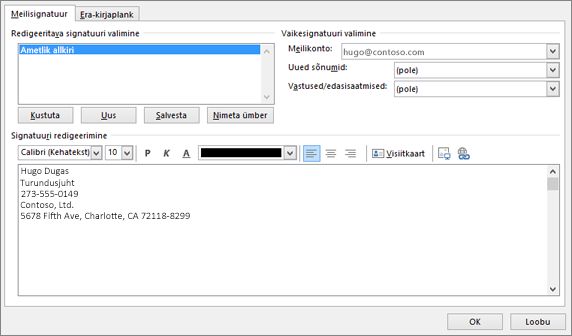
Jaotises Redigeeritava signatuuri valimine valige nupp Uus ning tippige dialoogiboksi Uus allkiri uue signatuuri nimi.
Koostage jaotises Signatuuri redigeerimine oma signatuur. Saate muuta fonte, fondi värve, suurusi ning teksti joondust. Kui soovite luua täpploendite, tabelite või ääristega signatuuri, kasutage signatuuriteksti loomiseks ja vormindamiseks Word ning seejärel kopeerige ja kleepige see väljale Signatuuri redigeerimine. Signatuuri loomiseks saate kasutada ka valmismalli . Laadige mallid alla Word, kohandage neid oma isikuandmetega ning seejärel kopeerige ja kleepige see väljale Signatuuri redigeerimine.
Märkus.
- Saate lisada oma meili signatuurile linke ja pilte, muuta fonte ja värve ning joondada teksti kasutades jaotise Signatuuri redigeerimine väikest vormindusriba.
- Saate oma signatuuri lisada ka sotsiaalmeedia ikoone ja linke või kohandada mõnda meie valmismalli. Lisateavet leiate teemast Signatuuri loomine malli põhjal.
- Signatuurile piltide lisamiseks vaadake teemat Signatuurile logo või pildi lisamine.
Määrake jaotises Vaikesignatuuri valimine järgmised suvandid.
Valige ripploendi väljalt Meilikonto see meilikonto, millega soovite signatuuri seostada. Iga meilikonto jaoks võib olla erinev signatuur.
Kõigile uutele sõnumitele saab automaatselt lisada signatuuri. Minge ripploendisse Uued sõnumid ja valige üks oma signatuuridest. Kui te ei soovi uutele sõnumitele automaatselt signatuuri lisada, valige (pole). Selle suvandiga ei lisata signatuuri ühelegi sõnumile, mille vastate või mille edasi saadate.
Saate valida, kas signatuur kuvatakse automaatselt vastus- ja edasisaatmissõnumites. Valige ripploendist Vastused/edasisaatmised üks oma signatuuridest. Muul juhul valige vaikesuvand (pole).
Valige uue signatuuri salvestamiseks ja sõnumisse naasmiseks OK. Klassikaline Outlook ei lisa teie uut signatuuri 1. juhises avatud sõnumile isegi siis, kui valisite signatuuri rakendamiseks kõigile uutele sõnumitele. Sellele sõnumile peate signatuuri käsitsi lisama. Kõigile tulevastele sõnumitele lisatakse signatuur automaatselt. Signatuuri käsitsi lisamiseks valige menüüs Sõnumkäsk Signatuur ja seejärel valige äsja loodud signatuur.
Meilisignatuuri muutmine Klassikalises Outlooki Windowsi versioonis
Kui soovite oma meilisignatuuri muuta, tehke järgmist.
- Valige Failisuvandid>>Meilisignatuurid>.
- Valige allkiri, mida soovite redigeerida, ja tehke muudatused väljal Signatuuri redigeerimine .
- Kui olete lõpetanud, valige Salvesta ja seejärel OK.
Logo või pildi lisamine signatuurile klassikalises Outlooki Windowsi versioonis
Kui teil on ettevõtte logo või pilt, mille soovite signatuurile lisada, tehke järgmist.
- Avage uus sõnum ja valige Signatuurid>.
- Valige väljal Redigeeritava signatuuri valimine signatuur, millele soovite logo või pildi lisada.
- Valige nupp Pilt
 , otsige üles oma pildifail ja valige Lisa.
- Pildi suuruse muutmiseks paremklõpsake pilti ja valige seejärel valige Pilt. Valige vahekaart Suurus ja kasutage pildi suuruse muutmiseks suvandeid. Pildi proportsioonide säilitamiseks veenduge, et ruut Lukusta proportsioonid oleks märgitud.
- Kui olete lõpetanud, valige OK ja seejärel valige oma signatuuri muudatuste salvestamiseks uuesti OK.
Märkus.
Kui kasutate allkirjas VML-silte, võib osa elemente tekstisiseste piltide asemel kuvada manustena. Piltide lisamisel parimate tulemuste saamiseks soovitame järgida ülaltoodud juhiseid.
Signatuuri käsitsi lisamine klassikalises Outlookis
Kui te ei vali signatuuri lisamist kõigi uute sõnumite või vastuste ja edasisaatmiste jaoks, saate signatuuri lisada käsitsi.
- Valige meilisõnumi vahekaardil Sõnum nupp Signatuur.
- Valige kuvatavas hüpikmenüüs signatuur. Kui teil on mitu signatuuri, saate valida mis tahes loodud signatuuri.
Vaadake, kuidas seda teha
Lehe algusse
Signatuuri loomine ja sõnumile signatuuri lisamine Outlooki veebirakendus või Outlook.com
Meilisignatuuri saate luua Outlooki veebirakendus või Outlook.com, mille saate seejärel lisada kõigile väljaminevatele sõnumitele või käsitsi teatud sõnumitele.
- Valige lehe ülaservas Sätted Sätted.
- Valige Konto>allkirjad.
- Valige signatuur ja seejärel pange sellele erinev nimi.
- Tippige uue nime all asuvale redigeerimisväljale oma signatuur, seejärel vormindage see fondi, värvi ja laadiga, et saada soovitud ilme.
- Kasutage allservas olevaid märkeruute, et valida, kas soovite signatuuri rakendada uutele sõnumitele, vastustele ja edasisaatmistele. Või jätke need tühjaks ja lisage sõnumi koostamisel soovitud signatuur.
- Kui olete lõpetanud, valige Salvesta.
Signatuuri käsitsi lisamine uuele sõnumile Outlooki veebirakendus või Outlook.com
Kui olete loonud signatuuri Outlooki veebirakendus, kuid ei valinud selle automaatset lisamist kõigile väljaminevatele sõnumitele, saate selle hiljem meilisõnumi kirjutamisel lisada.
- Tippige sõnum uude sõnumisse või vastusesse.
- Valige menüüs Sõnum
 Allkiri.
- Kui olete loonud mitu signatuuri, valige signatuur, mida soovite uue sõnumi jaoks kasutada või millele soovite vastata.
- Kui teie meilisõnum on saatmiseks valmis, valige Saada.
Meilisignatuuri muutmine Outlooki veebirakendus või Outlook.com
Kui soovite oma meilisignatuuri muuta, tehke järgmist.
- Valige Sätted Sätted .
- Valige Konto>allkirjad.
- Valige muudetava signatuuri kõrval .
- Pärast muudatuste tegemist valige Salvesta.
Näpunäide.
Uue signatuuri loomise juhised on uue Outlooki ja Outlooki veebiversioonide puhul samad.
Seotud artiklid
Meilisignatuuri loomine ja lisamine rakenduses Outlook for Mac
Meilisignatuuri loomine malli põhjal
