
NB!
Outlook for Maci pärandversiooni tugi lõpeb 2026. aasta oktoobris. Outlook for Maci pärandversiooni tugi sõltub teie Microsoft 365, Office'i või Outlooki litsentsist. Lisateavet leiate artiklist Outlook for Maci pärandversiooni tootetoe lõpp.
Teie meilisõnumitele lisatud signatuuri saab kohandada vastavalt teie isiklikule maitsele, ettevõtte logole või kindlale meeleolule. Allkirjad võivad sisaldada teksti, linke ja pilte; Näiteks saate luua signatuuri ettevõtte meili jaoks, mis sisaldab teie nime, ametinimetust, telefoninumbrit ja ettevõtte logo.
Signatuurid saate üksikutele meilisõnumitele käsitsi lisada või lisada signatuuri automaatselt igale saadetavale sõnumile.
Outlookis peab enne kõigi objektide korraga lohistamist olema ankurdatud mitu objekti. Esmalt valige üks objekt. Seejärel vajutage juhtklahvi (Ctrl) ja hoidke seda objektide valimise ajal all ning seejärel saate need kohakuti lohistada.
Meilisignatuuri loomine Outlook for Macis
Valige Outlooki menüüs Sätted.
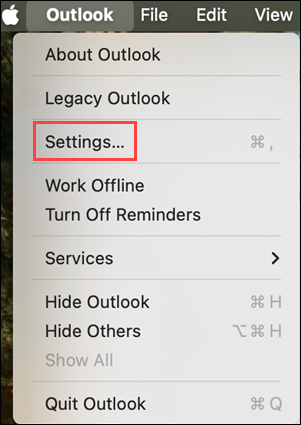
Valige jaotises Elektronpost nupp Allkirjad.
Valige Standard ja nimetage vaikesignatuur ümber.
võiUue signatuuri lisamiseks valige
 .
.Tippige soovitud allkirja nimi.
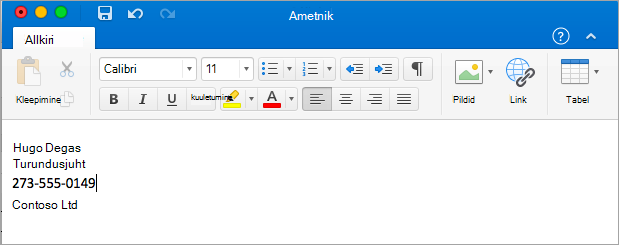
Tippige väljale Allkirjaredaktor tekst, mille soovite signatuuri kaasata. Saate rakendada vormingu (nt font, fondi laad, fondi suurus, fondi värv või esiletõstmine). Valige tekst enne vormingu rakendamist.
Valige Kuva veel üksusi ... kus saate:
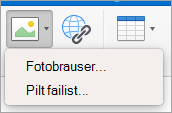
- Lisage signatuurile foto, logo või pilt.
- Saate lisada oma portfelli või ettevõtte veebisaidi hüperlingi. Valige
 , tippige tekst kuvamiseks ja aadressiks ning valige OK.
 - Saate lisada tabeli.
Kui olete signatuuri loomise lõpetanud, sulgege aken Allkirjad .
Signatuuri lisamine meilisõnumile või kalendrikutsele rakenduses Outlook for Mac
- Klõpsake sõnumi sisuosa.
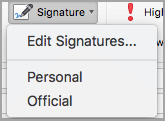
- Valige lindilSignatuur ja seejärel valige loendist signatuur. Võimalik, et peate valima Kuva rohkem üksusi ....
Signatuuri automaatne lisamine kõigile sõnumitele rakenduses Outlook for Mac
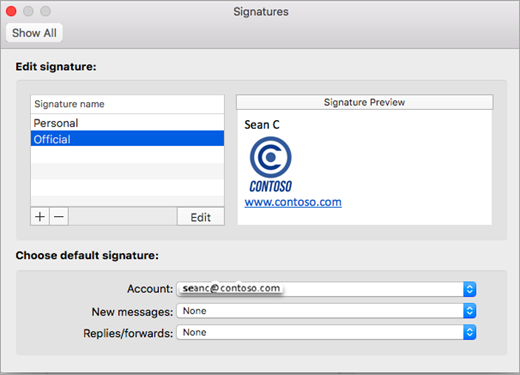
Igale meilikontole saate määrata vaikesignatuuri.
Valige Outlooki menüüs Sätted.
Valige jaotises Elektronpost nupp Allkirjad.
Valige jaotises Kuvatava signatuuri valimine konto, millele soovite vaikesignatuuri määrata.
Kui teil on mitu kontot, peate iga konto jaoks määrama vaikesignatuuri eraldi.Kui soovite signatuuri lisada kõigile uutele sõnumitele, määrake vastavalt suvandile Uute sõnumite jaoks .
Kui soovite signatuuri lisada kõigile sõnumitele, millele vastate või mille saadate edasi, määrake vastavalt suvand Vastuste või edasisaatmiste jaoks .
Sulgege aken Allkirjad .
Signatuuri muutmine Rakenduses Outlook for Mac
Valige Outlooki menüüs Sätted.
Valige jaotises Elektronpost nupp Allkirjad.
Valige jaotises Allkirja nimi allkiri, mida soovite muuta, ja seejärel valige Redigeeri.
Värskendage oma signatuuri ja seejärel sulgege aken Allkirjad .

Seotud teemad
Signatuuri loomine ja sõnumitele lisamine Outlooki PC-versioonis