
Outlook.com-i lehel Inimesed saate vaadata, luua ja redigeerida nii kontakte kui ka kontaktiloendeid. Saate luua täiesti uusi kontakte või lisada kedagi meilisõnumist kontaktina. Samuti saate luua kontaktiloendi meilisõnumite saatmiseks inimeste rühmale.
People lehele liikumiseks logige sisse lehele Outlook.com ja valige lehe vasakus allnurgas  .
.
Kontaktide loomine
Uued kontaktid salvestatakse teie vaikekausta Kontaktid ja need kuvatakse ka jaotises Kõik kontaktid. Kui soovite salvestada kontakti mõnda muusse kausta, valige kaust enne kontakti loomist.
Kontakti lisamine algusest peale
- Valige tööriistaribal Uus kontakt.
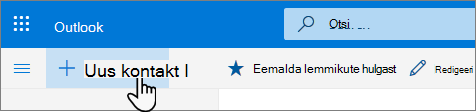
- Sisestage kontakti üksikasjad. Valige Lisa veel, et lisada rohkem teavet (nt kontakti aadress ja sünnipäev).
- Valige Loo.
Kontakti loomine meilisõnumi põhjal
Avage Outlook.com Elektronpost.
Avage meilisõnum lugemispaanil ja valige siis kontaktide hulka lisatava saatja või adressaadi nimi.
Avaneval profiilikaardil valige
 >Lisa kontaktidesse.
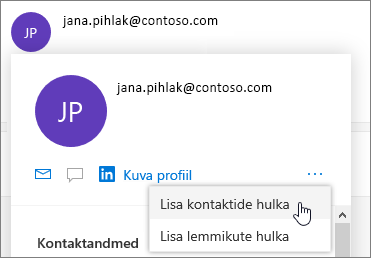
Märkus.
Kontakt salvestatakse automaatselt lehe People vaikekausta Kontaktid.
Kontakti lisamine lemmikute hulka
Kellegi lisamiseks oma lemmikute hulka valige vastav kontaktikirje ja seejärel valige tööriistaribal Lisa lemmikute hulka.
Näpunäide.
Lemmikkontaktid, kellel on meiliaadress, kuvatakse lisaks ka akna Meil vasakpoolsel paanil, et saaksite kohe vaadata kõiki vastava inimese saadetud meilisõnumeid.
Kontakti otsimine
Kontakti otsimiseks lehel Inimesed on mitu võimalust.
- Kasutage otsingut. Asuge kontakti või kontaktiloendi otsimiseks otsinguväljale nime tippima.
- Lemmikute hulka lisatud inimeste kuvamiseks valige vasakpoolses ülanurgas Lemmikud.
Näpunäide.
Valige loendieraldusribal soovitud täht, et kiiresti liikuda selle tähega algavate kontaktinimede juurde.
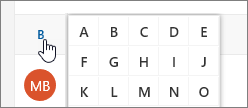
Kontaktteabe vaatamine ja redigeerimine
Valige lehel Inimesed keskmisel paanil kontakt, kelle teavet soovite vaadata või muuta.
- Kontakti teabe muutmiseks valige lehel paremal nupp Redigeeri kontakti või tööriistaribal nupp Redigeeri.
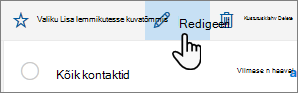
Meiliaadressiga kontaktide korral saate rohkem teavet vaadata ka järgmistel vahekaartidel.
Failid: viimatised failid, mida see kontakt on teiega jaganud.
Meilisõnumid: teie ja selle kontakti omavahelise kirjavahetuse viimatised meilisõnumid ja manusfailid.
LinkedIn: kui kontaktil on avalik LinkedIni profiil, mille jaoks ta kasutab sama meiliaadressi, mille olete tema kohta salvestanud, näete siin tema LinkedIni teavet.
Märkus.
Vahekaart LinkedIn ei pruugi olla saadaval.
Kontakti foto lisamine
Valige soovitud kontakt lehel Inimesed.
Valige Redigeeri kontakti ja seejärel valige kaameraikoon.

Valige Laadi üles foto, valige soovitud fail ja seejärel valige foto üleslaadimiseks Ava.
Kui soovite foto paigutust muuta, klõpsake ringis ja lohistage kursorit. Suurendamiseks või vähendamiseks nihutage foto all asuvat liugurit.
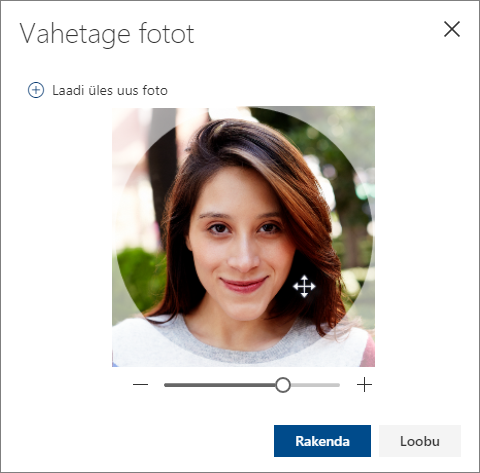
Valige Rakenda ja seejärel valige Salvesta.
Kontaktide kuvamis- ja sortimisviisi muutmine
- Kontaktide nimede kuvamisviisi muutmiseks valige Sätted ja seejärel Kuva kontaktideesnime või perekonnanime järgi>.
- Sortimise valimiseks kasutage loendi ülaservas asuvat sortimismenüüd. Valige näiteks Sordiperekonnanimejärgi>.
Kontaktiloendite loomine
Kontaktiloend on meiliaadresside kogum, mis on kasulik rühmale inimestele meilisõnumite saatmiseks. Kontaktiloendeid nimetatakse mõnikord ka leviloenditeks.
Näiteks võite luua kontaktiloendi nimega Minu raamatuklubi ja lisada sinna oma raamatuklubi kõik liikmed. Kui soovite saata meilisõnumi kõigile klubi klubi osalistele, lisage lihtsalt meilisõnumi reale Adressaat tekst Minu raamatuklubi.
Kontaktiloendi loomine
Märkus.
Vaikimisi luuakse kontaktiloendid vaikekausta Kontaktid ja neid näete ka jaotises Kõik kontaktiloendid. Kui soovite kontaktiloendi salvestada mõnda muusse kausta, valige kaust enne nupu Uus kontaktiloend valimist.
- Valige lehe People tööriistaribal nupu Uus kontakt kõrval olev nool ja seejärel valige Uus kontaktiloend.
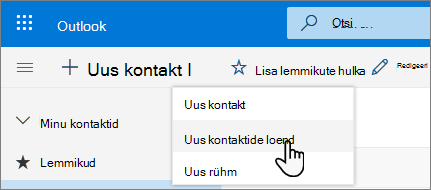
- Sisestage loendi nimi ja seejärel lisage nimed või meiliaadressid.
- Valige Loo.
Näpunäide.
Kui soovite kontakte rühmitada muudel põhjustel kui meilisõnumi saatmine, saate hoopis luua kausta. Seejärel lisage kausta kontaktid.
Inimeste lisamine kontaktiloendisse
Inimesi (meiliaadresse) saab kontaktiloendisse lisada kahel viisil: redigeerides kontaktiloendit ja lisades sinna inimesi loendist või valides ühe või mitu kontakti ja lisades nad loendisse tööriistariba suvandi Lisa loendisse kaudu.
Märkus.
Kuna kontaktiloend on vaid meiliaadresside kogum, saate lisada ainult meiliaadressiga kontakte.
Inimeste kontaktiloendisse lisamiseks redigeerige kontaktiloendit.
- Valige lehel People navigeerimispaanil Kõik kontaktiloendid või otsige kontaktiloendi nime.
- Valige kontaktiloend ja seejärel Redigeeri.
- Sisestage nimed või meiliaadressid.
- Valige Salvesta.
Lisage kontaktiloendisse üks või mitu kontakti suvandi Lisa loendisse abil.
Valige lehel People kontaktid, mille soovite loendisse lisada.
Valige ülaservas tööriistaribal Lisa loendisse.
- Valige plussmärk selle kontaktiloendi kõrval, kuhu soovite kontaktid lisada.
või - Valitud kontaktide lisamiseks uude loendisse valige Uus kontaktiloend ja seejärel sisestage uue kontaktiloendi nimi.
- Valige plussmärk selle kontaktiloendi kõrval, kuhu soovite kontaktid lisada.
Kui olete valmis, klõpsake paani sulgemiseks väljaspool seda.
Meiliaadresside eemaldamine kontaktiloendist
Inimeste (meiliaadresside) kontaktiloendist eemaldamiseks on kaks võimalust: kontaktiloendi redigeerimine või kontakti valimine ja nende loendist eemaldamine tööriistariba suvandi Lisa loendisse abil.
Inimeste kontaktiloendist eemaldamiseks saate loendit redigeerida.
- Valige lehel People navigeerimispaanil Kõik kontaktiloendid või otsige kontaktiloendi nime.
- Valige kontaktiloend ja seejärel Redigeeri.
Valige x selle nime või meiliaadressi jaoks, mille soovite eemaldada. - Valige Salvesta.
Valitud inimeste eemaldamine ühest või mitmest kontaktiloendist suvandi Lisa loendisse abil.
- Valige lehel People kontakt, mille soovite kontaktiloendist eemaldada.
- Valige tööriistaribal Lisa loendisse. Näete, millistesse kontaktiloenditesse see kontakt on juba lisatud.
- Valige X selle kontaktiloendi kõrval, kust soovite valitud kontakti eemaldada.
- Kui olete valmis, klõpsake paani sulgemiseks väljaspool seda.
Kontaktiloendite otsimine
- Valige lehel People vasakpaanil Kõik kontaktiloendid või otsige kontaktiloendi nime.
Kas vajate endiselt abi?

|
Outlook.com tugiteenuste saamiseks koputage või klõpsake siin või valige menüüribal Spikker ja sisestage päring. Kui eneseabi ei lahenda teie probleemi, liikuge kerides allapoole valikuni Kas vajate ikka abi? ja valige Jah. Kui ülaltoodud juhised ei toimi või kui te ei saa sisse logida, koputage või klõpsake siin. |
|---|---|

|
Kui vajate Microsofti konto ja tellimustega seoses muud abi, külastage lehte Konto & Arveldusspikker. |

|
Muude Microsofti toodete ja teenuste kohta abi saamiseks ning tõrkeotsingu tegemiseks sisestage oma probleem siia. |

|
Saate postitada küsimusi, jälgida arutelusid ja jagada oma teadmisi Outlook.com kogukonnafoorumisse. |