
Outlooki rakendusi ja teenuseid on saadaval nii suures valikus, et vahel võib olla raske aru saada, millist versiooni te kasutate.
Selleks et teada saada, millist Outlooki versiooni kasutate, valige allpool vahekaart.
Nüüd on olemas kaks Outlooki Windowsi versiooni: uus Outlooki Windowsi versioon ja klassikaline Outlooki Windowsi versioon.
Kui soovite teada saada, kas teie Outlook for Windows on uus või klassikaline versioon, otsige paremas ülanurgas  . Kui teil on nupp Sätted , on teil uus Outlook. Kui nupp Sätted puudub, kasutate klassikalist Outlooki.
Uus Outlook
 See on uus Outlooki meiliikoon.
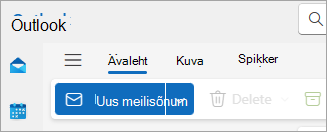
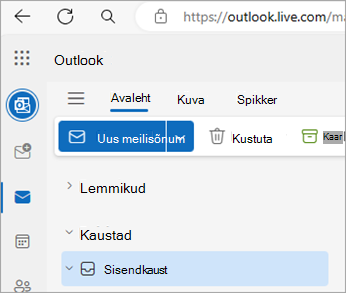
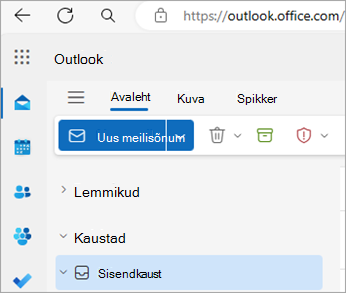
Uue Outlooki avamisel kuvatakse lindil järgmised menüüd: Avaleht, Vaade ja Spikker. Uus Outlook sisaldab suvandit Sätted , mis on saadaval navigeerimispäises. Sätted on koht, kus saate kohandada oma Outlooki kasutuskogemust.
Uus Outlook Windowsi jaoks on nüüd saadaval. Lisateavet tasuta uue Outlooki hankimise kohta leiate teemadest Uue Outlooki kasutamise alustamine Windowsi jaoks ja Uue Outlooki kasutamise alustamine Windowsi jaoks.
Kasutatava uue Outlooki versiooni kontrollimine
Kui soovite vaadata, millist Outlooki versiooninumbrit kasutate, tehke järgmist.
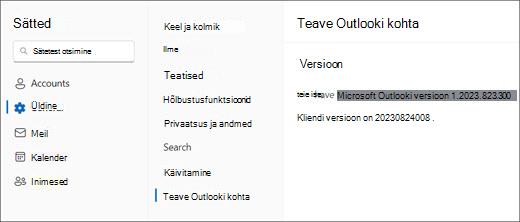
- Valige Sätted .
- Valige Üldine ja seejärel Teave Outlooki kohta. Versiooniteave kuvatakse paremal.
Klassikaline Outlook
 See on klassikaline Ikoon Outlook for Windows.
Klassikalise Outlooki menüü Fail viib teid rakenduse alale, kust leiate teavet Outlookis olevate kontode, teie kasutatava tooteversiooni ja suvandite ala kohta, kus saate oma kasutuskogemust kohandada.
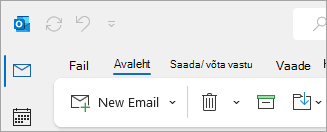
Klassikaline Outlook on töölauarakendus, mis tuleb alla laadida ja installida. Klassikaline Outlooki rakendus on kaasatud paljudesse Microsoft 365 tellimustesse, mis sisaldavad töölauarakendusi ja Office'i versioone (nt Office Home & Business).
Kontrollige, millist klassikalise Outlooki versiooni kasutate
- Valige Outlookis Fail.
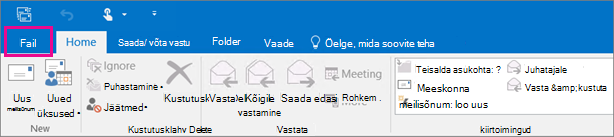
- Valige Office’i konto. Kui te ei näe Office'i kontot, valige Spikker. Toote versioon kuvatakse lehe paremas servas.
- Outlooki versiooni ja järgunumbri leiate jaotisest Tooteteave.
- Kui soovite teada, kas kasutate Outlooki 32- või 64-bitist versiooni, valige Teave Outlooki kohta.

- Teave Outlooki kohta sisaldab täiendavaid üksikasju teie versiooni kohta.

Minu Outlook ei näe välja selline, kuid kasutan Windows 10 või Windows 11 arvutit
Kui kasutate Windows 10 või Windows 11 ja teie Outlook ei vasta siin olevatele piltidele, on sellel kaks võimalikku põhjust.
Kasutate Outlooki vanemat toetamata versiooni. Outlooki tooteversiooni leidmiseks valige Spikker>Teave.
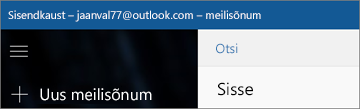
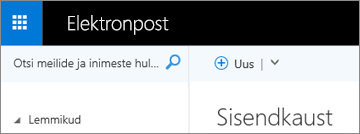
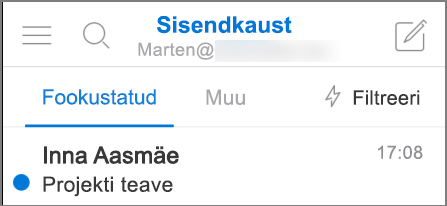
Kasutate rakendust Windows 10 või Windows 11 Mail. Windows 10 või Windows 11 Rakendus Meil on tasuta programm, mis on kaasatud kõigisse Windows 10 või vanematesse Windows 11 arvutitesse. Kui kasutate Windows 10 meilirakendust, näeb teie sisendkaust välja umbes selline.
NB!
Outlooki nendes versioonides tehakse muudatusi. Lisateavet leiate teemast Outlook for Windows: Windows 11 meili, Calendar ja People tulevik.

Seotud artiklid
Milline erinevus on Microsofti konto ja töö- või koolikonto vahel?