
Meilisõnumeid saate kustutada Outlook.com ükshaaval, mitmest koos või kõik korraga. Ärge muretsege– kui teete vea, saate kustutatud meilisõnumid alati taastada .
Meilisõnumi kustutamine Outlook.com
- Valige sisendkaustas üks või mitu sõnumit, mille soovite kustutada.
- Valige lugemispaani kohal kustuta kustuta
 .
.
Kui kasutate mobiilibrauserit, nipsake sõnumi kustutamiseks vasakule.
Kõigi meilisõnumite kustutamine Outlook.com
Avage kaust, mille soovite tühjendada
Märkige sõnumiloendi kohal olev ruut.
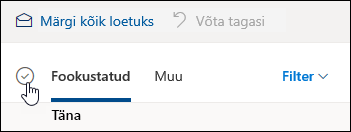
Valige lugemispaanil Tühjenda kaust. Kõik meilisõnumid teisaldatakse kausta Kustutatud üksused.
Märkus.
Kui olete valinud sisendkausta Fookustatud, peate sisendkaustad Fookustatud ja Muu eraldi tühjendama.
Kui kasutate mobiilibrauserit, vajutage selle valimiseks pikalt sõnumit, puudutage ekraani ülaosas nuppu Vali kõik ja valige kõigi valitud sõnumite kustutamiseks prügikastiikoon.
Outlook.com kustutatud üksuste tühjendamine
Kausta Kustutatud tühjendamiseks tehke järgmist.
Avage kaust Kustutatud .
Valige sõnumiloendi kohal käsk Tühjenda kaust.
Näpunäide.
- Kui olete kustutanud palju meilisõnumeid, võib nende üksuste eemaldamine veidi aega võtta. Jätke kustutamise ajaks brauseriaken avatuks.
- Kui meilisõnumit ei saa ikka õigesti kustutada, valige kustutamiseks väiksem pakett.
- Kui kustutatud meilisõnum tuleb tagasi, võib põhjus olla selles, et olete hiljuti kustutanud palju meilisõnumeid. Proovige hiljem uuesti.
Outlook.com sõnumite jäädavalt kustutamine
Kui olete meilisõnumi kustutanud, teisaldatakse see taastatavate üksuste salve. Kõigi kustutatud üksuste jäädavaks kustutamiseks peate likvideerima ka kõik taastatavad üksused.
Hoiatus
Taastatavatest üksustest eemaldatud üksused kustutatakse jäädavalt ja neid ei saa taastada.
- Valige jaotises Kaustad suvand Kustutatud üksused.
- Valige sõnumiloendi ülaservas Saate sellest kaustast kustutatud üksused taastada.
- Valige Tühjenda kaust.
Uudiskirjade või reklaamide tellimuse tühistamine
Kui soovite infolehtede või reklaamide saamise lõpetada, saate tellimuse tühistada Outlook.com abil.
Valige oma sisendkaustas infoleht või reklaammeil.
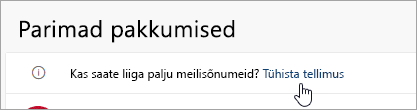
Valige lugemispaani ülaosas Tühista tellimus.
Kas vajate endiselt abi?

|
Outlook.com tugiteenuste saamiseks koputage või klõpsake siin või valige menüüribal Spikker ja sisestage päring. Kui eneseabi ei lahenda teie probleemi, liikuge kerides allapoole valikuni Kas vajate ikka abi? ja valige Jah. Kui ülaltoodud juhised ei toimi või kui te ei saa sisse logida, koputage või klõpsake siin. |
|---|---|

|
Kui vajate Microsofti konto ja tellimustega seoses muud abi, külastage lehte Konto & Arveldusspikker. |

|
Muude Microsofti toodete ja teenuste kohta abi saamiseks ning tõrkeotsingu tegemiseks sisestage oma probleem siia. |

|
Saate postitada küsimusi, jälgida arutelusid ja jagada oma teadmisi Outlook.com kogukonnafoorumisse. |