Kui kustutate Outlooki üksused (nt meilisõnumid, kalendrikohtumised, kontaktid või tööülesanded) kogemata, saate need sageli taastada, kui need asuvad kaustas Kustutatud või Rämpspost. Mõnel juhul saab üksusi taastada ka pärast seda, kui kaust Kustutatud on tühjendatud.
Esimene koht kustutatud üksuse (nt meilisõnumi, kalendrikohtumise, kontakti või tööülesande) otsimiseks on kaust Kustutatud üksused. Kui seda seal pole, on võimalik, et saate selle taastada olenevalt sellest, millist tüüpi Outlooki kasutate.
Valige altpoolt kasutatava Outlooki versiooni vahekaart.
Milline Outlooki versioon mul on?
Märkus.
Kui selle menüü Uus Outlook juhised ei toimi, ei pruugi te uut Outlooki Windowsi versiooni veel kasutada. Valige vahekaart Klassikaline Outlook ja täitke hoopis need juhised.
Kustutatud üksuste või rämpspostikaustade üksuste taastamine uues Outlookis
- Valige kaust Kustutatud võiRämpspost . Kui kaustad on peidetud, valige nupp Kuva navigeerimispaan
 .
.
- Valige üksus või üksused, mille soovite taastada, nihutades kursori üksusele ja märkides selle kõrval oleva märkeruudu.
- Valige lindi menüüs Avaleht nupp Teisalda. Valige loendist kaust või valige Valige mõni muu kaust ja seejärel valige kogu kaustaloendist asukoht. Samuti saate lohistada sõnumeid teistesse kaustadesse või paremklõpsata ja valida käsu Taasta.
Sellise üksuse taastamine, mis pole enam uues Outlooki kaustas Kustutatud üksused
Kui te ei leia üksust kustutatud üksuste kaustast, on järgmine koht, kust otsida, taastatavate üksuste kaust.
- Valige kaust Kustutatud üksused .
- Valige sõnumiloendi ülaosas nupu Taasta sellest kaustast kustutatud üksused kõrval nupp Taasta .
- Libistage kursoriga üle üksuse ja märkige selle kõrval olev ruut. Valige lindil Avaleht nupp Taasta .
- Kui olete taastatavate üksuste valimise lõpetanud, valige Naase kustutatud üksuste juurde.
Näpunäide.
Saate valida mitu üksust või märkida ruudu Taastatavad üksused, et valida kõik sõnumid. Valige Taasta.
Sellest videost saate teada, kuidas taastada üksusi kaustast Taastatavad üksused .
Kas teil on video esitamisega probleeme?
Vaadake seda YouTube'is.
Juhendav tugi teie brauseris võib pakkuda Office'i probleemidele digitaalseid lahendusi
Kustutatud üksuste või rämpspostikaustade üksuste taastamine klassikalises Outlookis
Valige kaust Kustutatud võiRämpspost .
Valige üksused, mida soovite taastada.
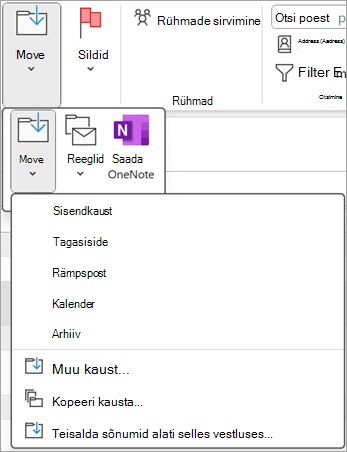
Valige üksus pikalt (või paremklõpsake seda), valige Teisalda ja seejärel valige kaust, kuhu soovite üksuse teisaldada.
Samuti saate valida üksuse ja valida lindi menüüs Avaleht käsu Teisalda. Valige loendist kaust või valige Teisalda teise kausta ja seejärel valige kogu kaustaloendist asukoht. Samuti saate lohistada sõnumeid teistesse kaustadesse.
Sellise üksuse taastamine, mida pole enam klassikalise Outlooki kaustas Kustutatud üksused
Kui te ei leia üksust kustutatud üksuste kaustast, on järgmine koht, kust otsida, taastatavate üksuste kaust. See on peidetud kaust ja see on koht, kuhu üksused teisaldatakse, kui te teete ühte järgmistest toimingutest.
- Üksuse kustutamine kaustast Kustutatud .
- Tühjendage kaust Kustutatud.
- Kustutage üksus sisendkaustast või mõnest muust kaustast jäädavalt, vajutades klahvikombinatsiooni Shift+Delete.
Vaadake seda videot või järgige selles jaotises toodud juhiseid, et taastada üksused taastatavate üksuste kaustast.
Veenduge, et teil on võrguühendus ja ühendus meiliserveriga.
Avage klassikalises Outlookis meilikaustade loend ja seejärel valige Kustutatud üksused.
NB!
Kui kausta Kustutatud ei kuvata , kuid selle asemel kuvatakse kaust Prügikast , ei toeta teie konto sellise üksuse taastamist, mida pole enam kaustas Kustutatud üksused .
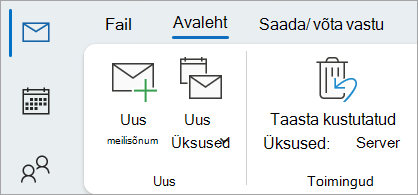
Valige menüüs Avaleht käsk Taasta kustutatud üksused serverist.
NB!
Kui menüüs pole käsku Taasta kustutatud üksused , ei toeta teie konto sellise üksuse taastamist, mida pole enam kaustas Kustutatud üksused .
Valige üksused, mida soovite taastada, valige Taasta valitud üksused ja seejärel valige OK.
Kui te ei leidnud kustutatud üksust aknast Taasta kustutatud üksused , pöörduge oma süsteemiadministraatori poole.
Kustutatud kaustade taastamine klassikalises Outlookis
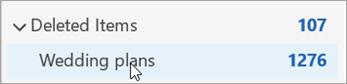
Saate kustutatud kausta (koos kõigi sõnumitega) taastada, kui see on endiselt kaustas Kustutatud üksused. Kausta taastamiseks valige Laienda , et laiendada kustutatud üksused. Otsige kaust üles ja valige, hoidke seda all ja lohistage, et teisaldada see tagasi kaustaloendis õigesse asukohta.
Märkus.
Jäädavalt kustutatud kausta ei saa taastada. Kuid selles teemas kirjeldatud juhiste abil saate kustutatud kaustast sõnumeid taastada.
Taastatavatest üksustest taastatud üksused teisaldatakse kausta Kustutatud üksused
Kui taastate üksused taastatavate üksuste kaustast, teisaldatakse need kustutatud üksuste kausta. Pärast üksuse taastamist leiate selle kaustast Kustutatud üksused ja seejärel saate selle teisaldada mõnda muusse kausta.
Näpunäited ja tõrkeotsing
Kindla üksuse otsimiseks aknas Taasta kustutatud üksused valige veerupäis Teema, Kustutatud või Saatja , et sortida üksused selle veeru järgi.
Pange tähele, et kuupäev , millal üksused jäädavalt kustutati ( klahvikombinatsiooni Shift+Delete abil) või millal need kaustast Kustutatud eemaldati.
Kõik taastatavate üksuste kaustas olevad üksused (sh kontaktid, kalendriüksused ja tööülesanded) tähistatakse sama ümbrikuikooniga.
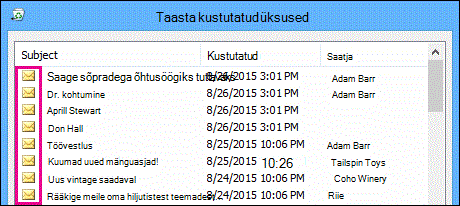
Kui otsite kontakti, sortige veeru Teema järgi ja otsige isiku nime. Tühjade kirjete otsimiseks võite sortida ka veeru Saatja järgi. Põhjus on selles, et kontaktidel pole välja Saatja .
Kui otsite kalendrikohtumist või ülesannet, sortige veeru Saatja järgi ja otsige oma nime.
Mitme üksuse taastamiseks vajutage iga üksuse valimisel juhtklahvi (CTRL ) ja seejärel valige Taasta valitud üksused. Samuti saate taastada mitu kõrvutiasuvat üksust, kui valite esimese üksuse, hoiate all tõstuklahvi (Shift) ja seejärel valite viimase taastatava üksuse.
Võimalik, et teie administraator on määranud, kui kaua on taastatavate üksuste kaustas olevad üksused taastamiseks saadaval. Näiteks võib olla poliitika, mis kustutab kõik kustutatud üksuste kaustas 30 päeva olnud üksused, ja teine poliitika, mis võimaldab taastada taastatavate üksuste kaustas olevaid üksusi veel kuni 14 päeva.
Pärast taasteperioodi lõppu võib teie administraator siiski üksust taastada. Kui te ei leia üksust taastatavate üksuste kaustast, küsige oma administraatorilt, kas seda saab taastada. Kui kumbki teist ei leia seda üksust, kustutati see arvatavasti teie postkastist jäädavalt ja seda ei saa taastada.
Kui kustutate mitu Outlooki üksust, kuvatakse need kaustas Kustutatud . Kui peate üksused taastama, saate need tagastada ainult järgmistesse kaustadesse.
| Üksus |
Folder |
| Koosolekukutsed (IPM. Schedule.Meeting.Request) |
Kalender |
| Kohtumised (IPM. Kohtumise üksused) |
Kalender |
| Meilisõnumid (IPM. Märkus) |
Meil |
| Kontaktid (IPM. Kontakt) |
Kontaktid |
Kõik need kaustad tähistavad kindlat sõnumiklassi. Kui valite mitu üksust ja hakkate neid teisaldama, loob Outlook uue Outlooki üksuse, mis vastab sihtkausta sõnumiklassile. Uuele üksusele määratakse kõik teisaldatavad valitud üksused.
Märkus.
- Meilisõnumid kustutatakse kaustast Kustutatud automaatselt 30 päeva pärast.
- Kaustast „Kustutatud üksused“ eemaldatud üksuseid saab taastada 30 päeva jooksul.
- Rämpspost säilitatakse 30 päeva, enne kui see automaatselt kustutatakse.
- Meilikaustade nimed on samad, kuid allpool loetletud kaustade hüperlingid ei tööta, kui logite sisse töö- või koolikontoga.
- Valige Outlooki veebirakendus või Outlook.com kaust Kustutatud üksused või Rämpspost. Kui kaustad on peidetud, valige nupp Kuva navigeerimispaan .
- Valige üksus või üksused, mida soovite taastada, nihutades kursori üksusele ja märkides selle kõrval oleva märkeruudu. Kui märkeruutud ei kuvata, valige pikalt (või paremklõpsake) sõnumit ja seejärel valige Teisalda>sisendkaust või valige mõni muu kaust.
- Valige lindi menüüs Avaleht nupp Teisalda. Valige loendist kaust või valige Valige mõni muu kaust ja seejärel valige kogu kaustaloendist asukoht. Samuti saate lohistada sõnumeid teistesse kaustadesse.
Üksuste taastamine rämpspostist
Mõnikord kuvatakse kaustas Rämpspost sõnumid, mis pole rämpspost. Soovitatav on rämpsposti regulaarselt kontrollida, kuna rämpspost kustutatakse Outlook.com ja Outlooki veebirakendus 30 päeva pärast jäädavalt.
Meilisõnumite taastamine rämpspostikaustast
-
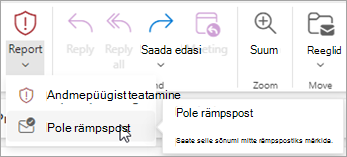
Rämpspostikaustast taastamiseks valige sõnum, mille soovite taastada. Valige lindil Aruanne>pole rämpspost. Outlook küsib, kas soovite saatjast teatada kui "mitte rämpspostist".
Kustutatud üksuste kaustast eemaldatud meilisõnumi taastamine
Kui te ei leia üksust kustutatud üksuste kaustast, otsige järgmiseks taastatavate üksuste kaustast.
Märkus.
- Kui kasutate mobiilibrauserit, ei pääse te taastatavate üksuste kaustale juurde. Taastatavate üksuste kaustale juurdepääsemiseks kasutage PC- või Mac-arvutit.
- Kui kustutatud sõnumeid, mida soovite taastada, ei kuvata, on need tõenäoliselt kaustast „Kustutatud üksused“ või „Rämpspost“ jäädavalt eemaldatud. Me ei soovita kasutada kumbagi kausta sõnumite talletamiseks. Kui soovite talletada sõnumeid mujal peale sisendkausta, lugege artiklit Sõnumikaustadega töötamine.
Valige Outlooki veebirakendus või Outlook.com vasakpoolsel paanil kaust Kustutatud üksused.
Valige sõnumiloendi ülaosas nupu Taasta sellest kaustast kustutatud üksused kõrval nupp Taasta .
Valige üksused, mille soovite taastada, ja klõpsake nuppu Taasta.
Märkus.
- Saate valida kõik sõnumid ainult siis, kui kõik sõnumid on nähtavad. See aitab vältida soovimatuid toiminguid sõnumites, mida te ei näe.
- Ctrl+ klõps valib üksikud sõnumid, klahvikombinatsiooni Shift+Click vajutamisel valitakse kõik kahe klõpsu vahel.
Kuhu taastatud üksused teisaldatakse?
Võimaluse korral taastatakse valitud üksused nende algsetesse kaustadesse. Kui algset kausta enam pole, taastatakse üksused järgmiselt.
- Sõnumid teisaldatakse kausta Sisse.
- Kalendriüksused teisaldatakse asukohta Kalender.
- Kontaktid teisaldatakse kausta Kontaktid.
- Ülesanded teisaldatakse kausta Ülesanded.
Outlookis kausta Kustutatud tühjendamise peatamine iga kord, kui välja logite
Outlook võib tühjendada kausta Kustutatud iga kord, kui välja logite. Selle muutmiseks tehke järgmist.
- Valige lehe ülaservas Sätted
 .
.
- Valige Sõnumitöötlus .
- Tühjendage jaotises sisselogimiselminu kustutatud üksuste kausta tühjendaminekõrval olev ruut.
Üksuste taastamiseks vaadake seda videot.
Kas teil on video esitamisega probleeme?
Vaadake seda YouTube'is.
Kas vajate endiselt abi?

|
Outlook.com tugiteenuste saamiseks koputage või klõpsake siin või valige menüüribal Spikker ja sisestage päring. Kui eneseabi ei lahenda teie probleemi, liikuge kerides allapoole valikuni Kas vajate ikka abi? ja valige Jah.
Kui ülaltoodud juhised ei toimi või kui te ei saa sisse logida, koputage või klõpsake siin. |

|
Kui vajate Microsofti konto ja tellimustega seoses muud abi, külastage lehte Konto & Arveldusspikker. |

|
Muude Microsofti toodete ja teenuste kohta abi saamiseks ning tõrkeotsingu tegemiseks sisestage oma probleem siia. |

|
Saate postitada küsimusi, jälgida arutelusid ja jagada oma teadmisi Outlook.com kogukonnafoorumisse. |
Seotud artiklid
Kuva tagasilükatud koosolek minu kalendris
Kustutatud kontakti taastamine või taastamine Outlookis
Kustutatud üksuste kausta tühjendamine Outlookis
Kustutatud kontaktide taastamine Outlookis
