
Fookustatud sisendkaust eraldab Outlook for Maci sisendkausta kaheks vahekaardiks – Fookustatud ja Muu. Kõige olulisemad meilisõnumid on vahekaardil Fookustatud, ülejäänutele pääseb hõlpsasti juurde vahekaardil Muu, kuid mitte teelt.
Fookustatud sisendkaust Outlook for Macis
Näpunäide.
Järgmised juhised kehtivad Outlook for Maci uuema versiooni kohta. Kui kasutate Outlook for Maci pärandversiooni, leiate alltoodud juhistest abi fookustatud sisendkausta kohta Outlooki pärandversioonis.
Fookustatud sisendkausta sisse- või väljalülitamine rakenduses Outlook for Mac
- Avage Outlook for Mac.
- Olenevalt sellest, kas soovite fookustatud sisendkausta sisse või välja lülitada, valige menüüs Vaade suvand Lülita fookustatud sisendkaust sisse või Lülita fookustatud sisendkaust välja.
Kui see on sisse lülitatud, kuvatakse sisendkausta ülaosas vahekaardid Fookustatud ja Muu. Teile antakse teada, kui meilisõnum liigub vahekaardile Muu, ja saate igal ajal vahekaarte vaheldumisi aktiveerida, et neid kiiresti vaadata.
Sõnumite korraldamise viisi muutmine
- Valige sisendkaustas vahekaart Fookustatud ja seejärel valige sõnum, mille soovite teisaldada.
-
Sõnumite teisaldamiseks asukohta Muu tehke järgmist. Kui sooviteteisaldada ainult valitud sõnumi, valige Teisalda> vahekaardile Muu.
>
Kui soovite, et kõik selle saatja tulevased sõnumid saadetaks vahekaardile Muu, valige Teisaldaalati vahekaardile Muu.
Sõnumite teisaldamiseks fookustatud kausta tehke järgmist . Kui soovite teisaldada ainult valitud sõnumi, valige Teisalda>vahekaardile Fookustatud . > Kui soovite, et kõik selle saatja tulevased sõnumid saadetaks vahekaardile Fookustatud, valige Teisalda alati vahekaardileFookustatud.
Fookustatud sisendkaust Outlook for Maci pärandversioonis
Kui kasutate Outlook for Maci pärandversiooni, laiendage alltoodud jaotisi, et saada abi fookustatud sisendkausta kohta.
Fookustatud sisendkausta sisse- või väljalülitamine rakenduses Outlook for Mac
- Avage Outlook for Mac.
- Valige menüüs Korralda nupp Fookustatud sisendkaust.
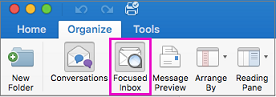
Vahekaardid Fookustatud ja Muu kuvatakse sisendkausta ülaosas. Teile antakse teada, kui meilisõnum liigub vahekaardile Muu, ja saate igal ajal vahekaarte vaheldumisi aktiveerida, et neid kiiresti vaadata.
Sõnumite korraldamise viisi muutmine
- Valige sisendkaustas vahekaart Fookustatud ja seejärel valige sõnum, mille soovite teisaldada.
-
Sõnumite teisaldamiseks asukohta Muu tehke järgmist . Kui soovite teisaldada ainult valitud sõnumi, valige Teisalda>vahekaardile Muu.
>
Kui soovite, et kõik selle saatja tulevased sõnumid saadetaks vahekaardile Muu, valige Teisaldaalati vahekaardile Muu.
Sõnumite teisaldamiseks fookustatud kausta tehke järgmist . Kui soovite teisaldada ainult valitud sõnumi, valige Teisalda>vahekaardile Fookustatud . > Kui soovite, et kõik selle saatja tulevased sõnumid saadetaks vahekaardile Fookustatud, valige Teisalda alati vahekaardileFookustatud.
Seotud teemad
Fookustatud sisendkaust Outlooki Windowsi ja veebirakenduses