
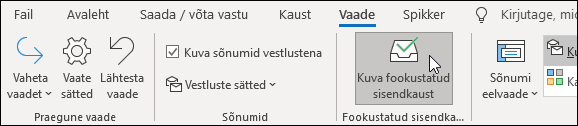
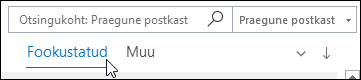
Fookustatud sisendkaust eraldab teie sisendkausta kaheks vahekaardiks : Fookustatud ja Muu. Kõige olulisemad meilisõnumid on vahekaardil Fookustatud, ülejäänutele pääseb hõlpsasti juurde vahekaardil Muu, kuid mitte teelt.
Selleks et luua sisendkaust, mis tundub teile õige, võtab süsteem arvesse meilisõnumeid ja kontakte, kellega te suhtlete, ning filtreerib välja nii automaatselt loodud kui ka hulgimeiliallikad. Mida rohkem te seda kasutate, seda paremini see muutub.
Valige altpoolt kasutatava Outlooki versiooni vahekaart. Milline Outlooki versioon mul on?
Märkus.
Kui selle menüü Uus Outlook juhised ei toimi, ei pruugi te uut Outlooki Windowsi versiooni veel kasutada. Valige klassikaline Outlook ja täitke hoopis need juhised.
Fookustatud sisendkausta sisse- või väljalülitamine uues Outlookis
Avage uus Outlook.
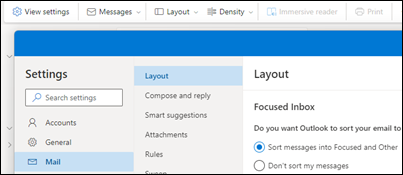
Valige View>View Settings Settings
 .
.Valige vaates Meilipaigutus> konto, millele soovite sätted rakendada.
- Selle sisselülitamiseks valige suvand Sordi sõnumid vahekaardile Fookustatud ja Muu.
- Selle väljalülitamiseks valige suvand Ära sordi mu sõnumeid.
Muudatuste tegemisel valige Salvesta .
Kui fookustatud sisendkaust on sisse lülitatud, kuvatakse postkasti ülaosas vahekaardid Fookustatud ja Muu. Teile antakse teada, kui meilisõnum liigub vahekaardile Muu, ja saate igal ajal vahekaarte vaheldumisi aktiveerida, et neid kiiresti vaadata.
Sõnumite korraldamise viisi muutmine uues Outlookis
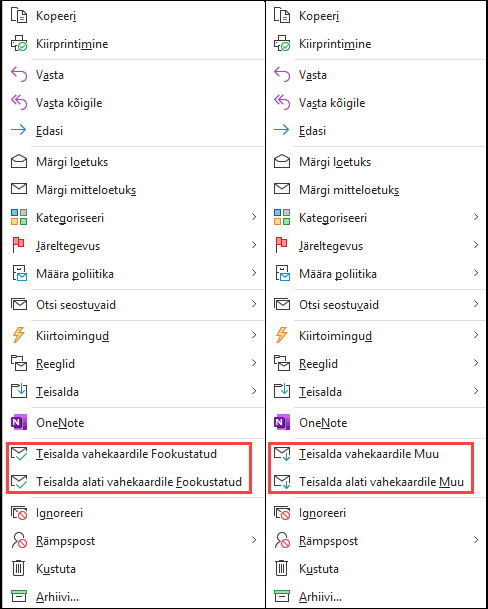
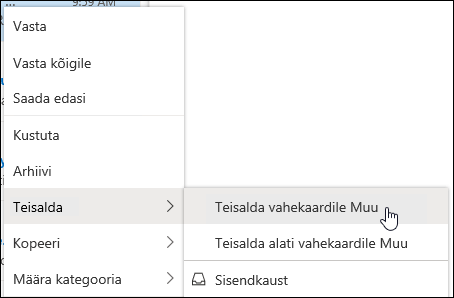
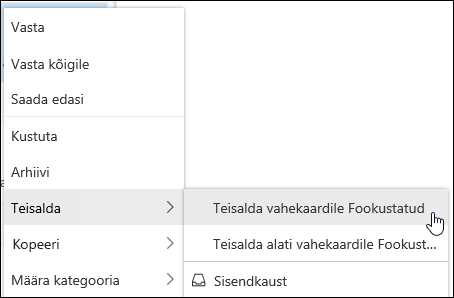
- Valige sisendkaustas vahekaart Fookustatud või Muu ja paremklõpsake sõnumit, mida soovite teisaldada.
-
Sõnumi teisaldamiseks fookustatud sõnumilt teisele tehke järgmist.
Valige Teisalda>kausta Muu sisendkaust. Kui soovite, et kõik selle saatja tulevased sõnumid saadetaks vahekaardile Muu, valige Teisalda alati vahekaardile Muu .
Ühe sõnumi teisaldamiseks rakendusest Muu fookustatud tehke järgmist.
Valige Teisalda>fookustatud sisendkausta. Kui soovite, et kõik selle saatja tulevased sõnumid saadetaks vahekaardile Fookustatud, valige Teisalda alati sisendkausta Fookustatud.
Korduma kippuvad küsimused
Kuidas on fookustatud sisendkaust seotud tarbetu meili funktsiooniga?
Fookustatud sisendkaust asub tarbetu meili funktsiooni asemele. Pärast üleminekut ei saa te enam vähem tähtsaid meilisõnumeid kausta Tarbetu. Selle asemel jaotatakse meilisõnumid teie postkastis vahekaartidele Fookustatud ja Muu. Fookustatud sisendkausta saab nüüd kasutada sama algoritmi, mis teisaldas üksused kausta Tarbetu, mis tähendab, et kõik meilisõnumid, mis on määratud tarbetu meili kausta teisaldama, teisaldatakse nüüd kausta Muu. Kõik sõnumid, mis on juba kaustas Tarbetu, jäävad sinna seniks, kuni otsustate need kustutada või teisaldada.
Kas fookustatud sisendkausta asemel võib tarbetu meili funktsiooni edasi kasutada?
Praegu saate tarbetu meili funktsiooni edasi kasutada. Edaspidi asendatakse see siiski fookustatud sisendkaustaga.
Kas fookustatud sisendkausta saab proovida ka siis, kui tarbetu meili funktsioon oli välja lülitatud?
Jah. Fookustatud sisendkausta saate ülalpool kirjeldatud juhiste järgi sisse lülitada.
Kas fookustatud sisendkaust asub postkastis meili korraldama kohe pärast sisselülitamist?
Jah. Kui olete sisendkausta Fookustatud lubanud, kuvatakse sisendkausta ülaosas vahekaardid Fookustatud ja Muu. Mida rohkem te fookustatud sisendkausta kasutate, seda nutikamalt see teie sõnumeid korraldab. Samuti saate Outlookile õpetada, mis on teie jaoks kõige tähtsam, teisaldades meilisõnumid fookustatud ja muu sõnumite vahel ning määrates alistamise, et kindlate saatjate meilisõnumid kuvataks alati kindlas sihtkohas.
Fookustatud sisendkaust on sisse lülitatud, kuid pärast käsu Teisalda valimist ei teisaldata sõnumeid
Kui kasutate ühispostkasti, siis fookustatud sisendkaust ei tööta. See on taotluslik.