
Outlooki veebirakendus on Outlooki veebipõhine versioon, mida ettevõtted kasutavad ja mida kasutate veebibrauseri kaudu töö- või koolikontoga seotud meilisõnumitele, kalendrile ja kontaktidele juurdepääsemiseks. Teie töö- või koolikonto määrab teile tavaliselt keegi teie ettevõttest.
Märkus.
Outlook.com (või Hotmail.com) on Outlooki veebipõhine versioon, mis kasutab sisselogimiseks isiklikku Microsofti kontot (nt Outlook.com või Hotmail.com kontot). Kui proovite Outlook.com (või Hotmail.com) kaudu meilile, kalendrile ja kontaktidele juurde pääseda, lugege teemat Outlook.com sisse- või väljalogimine.
Kui te pole kindel, millist Outlooki versiooni kasutate oma meili, kalendri ja kontaktide jaoks, lugege teemat Milline Outlooki versioon mul on?
Veebibrauseri kaudu Outlooki veebirakendus sisselogimine töö- või koolikontoga
- Avage veebibrauser ja minge Microsoft365.com. (Või logige sisse otse outlook.office365.com.)
- Kui te pole töö- või koolikontoga automaatselt sisse logitud, järgige töö- või koolikonto meiliaadressi ja parooli sisestamiseks viipasid. Järgige mis tahes kahekordse autentimise viipasid, mille olete selle konto jaoks varem häälestanud.
- Valige käsk Logi sisse. (Kui logisite Microsoft365.com sisse, valige
 .)
.)
Märkus.
Kui soovite Microsoft365.com sisse logida Microsofti kontoga (nt Outlook.com, Hotmaili, Live'i või MSN-i meilikontoga), mitte töö- või koolikontoga , logige välja ja seejärel logige uuesti sisse õige kontoga. Kui olete sisse logitud, kuid pole kindel, millega olete sisse logitud, valige Outlookis kontohaldur . Kui te pole soovitud kontoga sisse logitud, valige Logi välja ja alustage toimingut uuesti või valige Logi sisse mõne muu kontoga ja järgige juhiseid õige konto abil.
Outlooki veebirakendus sisselogimine töö- või koolikontoga
- Avage login.partner.microsoftonline.cn ja logige sisse oma töö- või koolikonto kasutajanime ja olemasoleva parooliga.
- Kui te pole töö- või koolikontoga automaatselt sisse logitud, järgige töö- või koolikonto meiliaadressi ja parooli sisestamiseks viipasid. Järgige mis tahes kahekordse autentimise viipasid, mille olete selle konto jaoks varem häälestanud.
- Valige Logi sisse ja seejärel valige Outlook.
Märkus.
Kui logisite töö- või koolikonto asemel sisse Microsofti kontoga (nt Outlook.com, Hotmaili, Live'i või MSN-i kontoga), logige välja ja seejärel logige uuesti sisse õige kontoga. Kas te pole kindel, millise kontoga olete sisse logitud? Valige Outlooki navigeerimispäises Kontohaldur . Kui te pole soovitud kontoga sisse logitud, valige Logi välja ja alustage toimingut uuesti või valige Logi sisse mõne muu kontoga ja järgige viipasid, kasutades töö- või koolikontot, millele soovite juurde pääseda.
Outlooki veebirakendus sisselogimine töö- või koolikontoga
- Avage portal.office.de ja logige sisse oma töö- või koolikonto kasutajanime ja olemasoleva parooliga.
- Kui te pole töö- või koolikontoga automaatselt sisse logitud, järgige töö- või koolikonto meiliaadressi ja parooli sisestamiseks viipasid. Järgige mis tahes kahekordse autentimise viipasid, mille olete selle konto jaoks varem häälestanud.
- Valige Logi sisse ja seejärel valige Outlook.
Märkus.
Kui logisite töö- või koolikonto asemel sisse Microsofti kontoga (nt Outlook.com, Hotmaili, Live'i või MSN-i kontoga), logige välja ja seejärel logige uuesti sisse õige kontoga. Kas te pole kindel, millise kontoga olete sisse logitud? Valige Outlooki navigeerimispäises Kontohaldur . Kui te pole soovitud kontoga sisse logitud, valige Logi välja ja alustage toimingut uuesti või valige Logi sisse mõne muu kontoga ja järgige viipasid, kasutades töö- või koolikontot, millele soovite juurde pääseda.
Kas teil on probleeme väljalogimisega?
Unustasin oma töö- või koolikonto parooli või see ei tööta
Kui teie administraator on andnud teile parooli lähtestamise õiguse, avage passwordreset.microsoftonline.com/. Kui teil pole õigust oma parooli muuta, pöörduge administraatori poole.
Kui teie administraator on andnud teile parooli lähtestamise õiguse, avage passwordreset.activedirectory.windowsazure.cn/. Kui teil pole õigust oma parooli muuta, pöörduge administraatori poole.
Kui teie administraator on andnud teile parooli lähtestamise õiguse, avage passwordreset.microsoftonline.com/. Kui teil pole õigust oma parooli muuta, pöörduge administraatori poole.
Täiendava abi saamiseks vaadake teemat Unustasin Microsoft 365-ga kasutatava konto kasutajanime või parooli.
Ma ei tea, kuidas välja logida
Outlooki veebirakendus väljalogimiseks tehke järgmist.
- Valige Outlookis Kontohaldur .
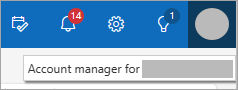
Kui teie pilti või initsiaale ei kuvata, kontrollige, kas reklaamide blokeerimine on sisse lülitatud. Mõnikord takistab see teie pildi kuvamist. - Valige Logi välja.
Soovin peatada automaatse sisselogimise
Et Outlooki veebirakendus ei saaks teid automaatselt töö- või koolikontole sisse logida, tühjendage järgmine kord Microsoft 365 sisselogimisel ruut Hoia mind sisse logitud.