
Märkus.
Outlooki lihtversioon taunitakse alates 19. augustist 2024. Kui otsite teavet Androidi jaoks mõeldud Outlook Lite kohta, lugege teemat Abi Outlook Lite Androidi jaoks.
Kui teie Outlook näeb välja nagu alloleval pildil, kasutate Outlooki lihtversiooni. See tähendab, et kasutate vana brauserit, mis ei ühildu uue Outlook.com ja Outlooki veebirakendus või Outlook Web App. Parima kasutuskogemuse huvides värskendage brauser uusimale versioonile.
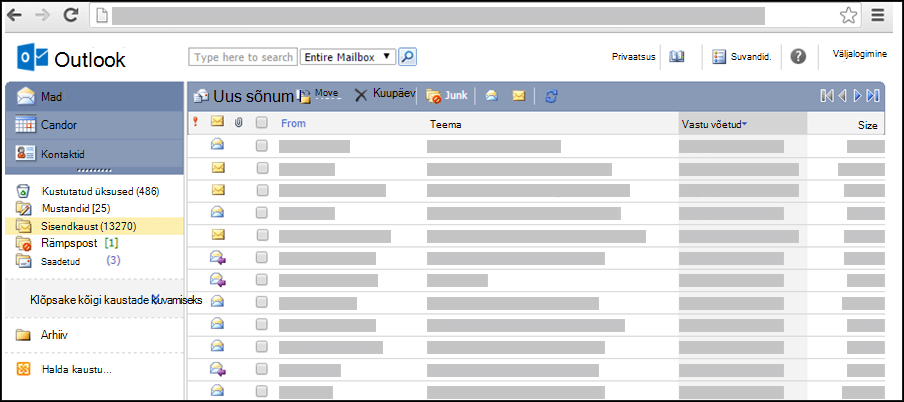
Lisateavet selle kohta, millised brauserid toetavad uut Outlook.com ja Outlooki veebirakendus, leiate teemast Office Online'iga töötavad brauserid.
Lisateavet selle kohta, millised brauserid Outlook Web App toetavad, leiate teemast Outlook Web App toetatud brauserid.
Kuidas outlooki standardversioonile juurde pääseda?
Kui näete lihtversiooni, kasutate vana brauserit, mis ei ühildu uute Outlook.com ja Outlooki veebirakendus või Outlook Web App. Tavaversioonile juurdepääsemiseks logige oma kontolt välja, värskendage brauserit ja logige uuesti sisse.
Mille poolest erinevad heledad ja standardversioonid?
Outlooki lihtversioonis on tavaversioonist vähem funktsioone. Lisateavet leiate teemast Outlooki tava- ja lihtversioonide võrdlus.
Mõned funktsioonid saab häälestada Outlooki standardversioonis ja seejärel kasutada lihtversioonis. Siin on mõned näited.
- Sisendkausta reeglid
- Meilisõnumite edasisaatmine
- Kontaktirühmad
- Tööülesanded ja märkmed
- Muude meilikontodega ühenduse loomine või ühenduse katkestamine
Mõned funktsioonid pole Outlooki lihtversioonis saadaval.
- Nädala- või kuukalendrivaated
- Juurdepääs ühispostkastidele või ühiskalendritele
- Sõnumite või kontaktide importimine või eksportimine
- Tööülesannete või märkmete loomine või muutmine
Millised võimalused on veel saadaval, kui kasutatavat brauserit ei toetata?
Kui Outlooki lihtversioon ei vasta teie vajadustele ja te ei saa toetatud brauserit kasutada, proovige ühte järgmistest võimalustest.
- Kasutage Rakendust Outlook for Windows. Kui teie ettevõte pakub Windowsi jaoks ette nähtud Outlooki, käivitage see oma sülearvutist või lauaarvutist. Teavet selle kohta, kuidas lisada konto rakendusse Outlook for Windows, leiate teemast Meilikonto lisamine Outlooki.
- Kasutage mobiilsideseadet. Teavet selle kohta, kuidas lisada kontot mobiilsideseadmesse, leiate teemast Meilikonto häälestamine rakenduses Outlook for Android või Meilikonto häälestamine iOS-i mobiilirakenduses Outlookis.
- Kasutage pop- või IMAP-protokolle toetavat meiliprogrammi. POP- või IMAP-meiliteenuse jaoks nõutavate sätete kohta leiate teavet teemast Outlooki POP- ja IMAP-meilisätted.
Tõrkeotsing
Kui eeldatud meilisõnumeid pole teie sisendkaustas, leiate siit mõned tõrkeotsinguideed.
Kontrollige rämpspostikausta.
Pöörduge saatja poole ja veenduge, et sõnum saadeti õigel meiliaadressil.
Värskendage oma brauserit klahvikombinatsiooni Shift + F5 abil. Sõnumid on kättesaadavad kohe, kui server on need vastu võtnud.
Märkus.
Ühendatud kontod sünkroonitakse Outlooki lihtversiooniga üks kord tunnis.