
Outlooki saab lisada mitut tüüpi meilikontosid, sh Outlook.com- või Hotmail.com kontot, Microsoft 365, Gmaili, Yahoo, iCloudi ja Exchange'i kontodega kasutatavat töö- või koolikontot.
Valige altpoolt kasutatava Outlooki versiooni vahekaart. Milline Outlooki versioon mul on?
Märkus.
Kui selle menüü Uus Outlook juhised ei toimi, ei pruugi te uut Outlooki Windowsi versiooni veel kasutada. Valige vahekaart Klassikaline Outlook ja täitke hoopis need juhised.
Selles artiklis kirjeldatakse järgmist.
Uue konto | lisamineSea esmaseks kontoks | Konto | eemaldamineParooliprobleemide tõrkeotsing
Uue konto lisamine uues Outlookis
Valige menüüs Vaadenupp Vaate sätted või valige menüüs Fail nupp Kontoteave.
Valige Kontod>Teie kontod. Nüüd saate lisada uue konto.
Valige jaotises Meilikontod käsk Lisa konto ja valige rippmenüüst soovitatud konto või sisestage mõni muu meiliaadress. Valige Jätka.
Märkus.
Mõned mitte-Microsofti meiliteenuse pakkujad (nt Gmail, Yahoo ja iCloud) nõuavad nende veebisaitidel sätete muutmist, enne kui saate need kontod Outlooki lisada.
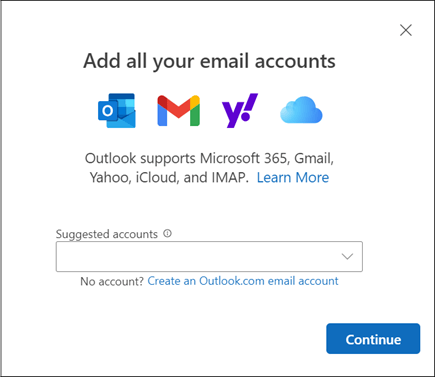
Kui küsitakse, sisestage konto parool ja valige Valmis.
Uues Outlookis esmaseks kontoks määramine
- Klõpsake menüüs Vaade nuppu Vaate sätted või valige menüüs Fail käsk Kontoteave>KontodTeie kontod>.
- Otsige jaotises Meilikontod üles konto, mida soovite muuta või kustutada. Valige konto nime kõrval Halda.
- Valige jaotises Konto üksikasjad käsk Määra esmaseks kontoks.
- Kui olete lõpetanud, valige leht Tagasi kontodele või sulgege sätete aken
Konto eemaldamine uues Outlookis
Klõpsake menüüs Vaade nuppu Vaate sätted või valige menüüs Fail käsk Kontoteave>KontodTeie kontod>.
Otsige jaotises Meilikontod üles konto, mille soovite kustutada. Valige konto nime kõrval Halda.
Konto eemaldamiseks Outlookist valige jaotises Konto üksikasjad käsk Eemalda . Konto eemaldamisel kustutatakse kogu selle konto ühenduseta vahemällu talletatud sisu.
Märkus.
Selle toiminguga eemaldatakse konto ainult Outlooki rakendusest. Kontot ei kustutata. Konto kustutamiseks pöörduge oma meiliteenuse pakkuja poole.
Kontode korral, kus Microsoft pole meiliteenuse pakkuja (nt Gmail, Yahoo, iCloud ning mitte-Microsofti IMAP- ja POP-kontod), kuvatakse aken Konto eemaldamine. Valige konto eemaldamise suvand ainult sellest seadmest või kõigist seadmetest.
Kui valite käsu Eemalda kõigist seadmetest, eemaldatakse teie konto kõigist seadmetest, kus te oma konto Outlooki lisasite.
Kui olete lõpetanud, valige leht Tagasi kontodele või sulgege aken Sätted .
Uue Outlooki konto lisamisel ilmnevate parooliprobleemide tõrkeotsing
Unustasin oma parooli
Kui olete Unustanud Microsofti konto parooli, kasutage kontole tagasi pääsemiseks meie sisselogimisabilist või lugege artiklit Unustatud Microsofti konto parooli lähtestamine.
Kui olete unustanud oma töö- või koolikonto parooli, lugege teemat Töö- või koolikonto parooli lähtestamine turbeteabe abil.
Rakenduseparooli sõnum
Kui teate, et kasutate oma meilikonto jaoks õiget parooli, kuvatakse järgmine teade:
- Looge meiliteenuse pakkuja saidil Outlooki jaoks rakenduseparool.
Rakenduseparoolid luuakse juhuslikult ühekordse kasutusega paroolidena, mis võimaldavad ajutist juurdepääsu teie võrgukontodele. Ajutised paroolid toimivad turbekihina, takistades vajadust jagada oma põhikonto identimisteavet potentsiaalselt vähem turvaliste või tundmatute rakendustega.
Olenevalt meiliteenuse pakkujast võib uutele ja klassikalistele Outlooki kontodele (nt IMAP- või iCloudi kontodele) teatud tüüpi kontode lisamiseks vaja minna rakenduseparooli.
Rakenduseparooli lisamiseks tehke järgmist.
- Rakenduseparooli hankimiseks avage meiliteenuse pakkuja. Teie meiliteenuse pakkuja annab juhiseid selle kohta, kuidas luua meilirakendustes (nt uus ja klassikaline Outlook) kasutatava rakenduseparooli tavalise parooli asemel. Näiteks on AOL-i juhised jaotises Kolmanda osapoole rakenduseparoolide loomine ja haldamine.
- Kui olete rakenduseparooli oma teenusepakkujalt saanud, kopeerige see ja kleepige see siis, kui teilt küsitakse Outlookis oma konto parooli.
Lisateavet Gmaili või iCloudi konto lisamise kohta leiate teemadest Gmaili konto lisamine või iCloudi meilikonto lisamine või haldamine.
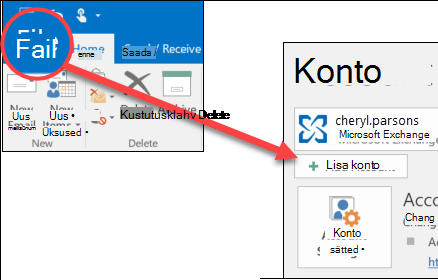
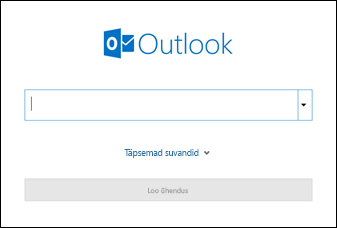
Seotud artiklid
Meilikonto sätete muutmine või värskendamine rakenduses Outlook for Windows
Meilikonto lisamine rakendusse Outlook for Mac
Outlooki rakenduse häälestamine iOS-i jaoks
Meilikonto häälestamine rakenduse Outlook Androidi jaoks kaudu
Outlooki POP- ja IMAP-meilisätted
Näpunäide.
Kui olete väikeettevõtte omanik ja soovite lisateavet Microsoft 365 häälestamise kohta, külastage lehte Väikeettevõtte spikker & õppimise kohta.