
Olenemata sellest, kas töötate kodus või koosolekul inimestega mõnes muus asukohas, aitab Outlook teil tagada, et kõik koosolekud on võrgus. Alustamiseks lubage lihtsalt suvand Lisa võrgukoosolek kõigile koosolekutele .
Märkus.
See kehtib ainult Microsoft 365 kontode kohta.
Selle suvandi sisse- või väljalülitamine
Kui teil on Teamsi litsents, on see säte vaikimisi lubatud. Kui soovite seda sätet siiski muuta, saate seda teha ühel järgmistest viisidest.
Outlookis
Kõigi koosolekute võrguühenduse loomiseks saate kasutada järgmisi outlooki klientrakendusi: Outlook for Windows (uus ja klassikaline), Outlook for Mac, Outlooki veebirakendus, Outlook for Android ja Outlook for iOS. Otsige seda sätet konkreetse kliendi menüüst Suvandid.
Windows PowerShell
IT-administraatorid saavad seda sätet programmiliselt konfigureerida ka kogu ettevõtte jaoks.
- Asutuse jaoks konfigureerimiseks peaksid administraatorid kasutama cmdlet-käsu Set-OrganizationConfig parameetrit OnlineMeetingsByDefaultEnabled.
- Parameeter OnlineMeetingsByDefaultEnabled selgitab, kas määrata koosoleku loomise ajal kõik koosolekud vaikimisi Teamsi või Skype'i ärirakendus. Parameeter määrab vaikeväärtuse, nii et kui kasutaja juba kasutas seda sätet toetatud Outlooki klientrakenduse kaudu, siis administraatori määratud vaikeväärtust eiratakse. Teisisõnu rakendatakse postkasti ja ettevõtte konfiguratsiooni sätted siis, kui kasutaja pole kunagi toetatava Outlooki klientrakenduse sätteid muutnud.
- Administraatorid saavad määrata vaikesätted ja need peaksid rakenduma uutele kasutajatele, kuid ainult siis, kui klient neid sätteid ei muuda.
- Kui klient on sätted sisse lülitanud, siis ettevõtte ja kalendri sätteid eiratakse.
- Administraator ei saa kliendisätteid kontrollida.
- Administraator ei saa teie sätete kohta päringuid teha.
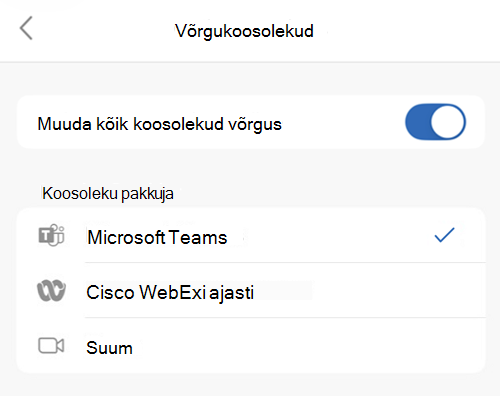
Valige oma võrgukoosoleku vaikepakkuja
Kasutajatele
Kui kasutajal on installitud nii Microsoft Teams kui ka Skype'i ärirakendus, sõltub tema eelistatud pakkuja valitud koostöörežiimist. Kasutajale ei kuvata Teamsi ja Skype'i vahel valimise suvandit.
Kui kasutaja kasutab ühte võrgukoosoleku pakkujat (nt Microsoft Teamsi või partneri Office'i lisandmoodulit), määrab Outlook selle automaatselt vaikepakkujaks.
Kui kasutaja kasutab nii Microsoft Teamsi kui ka partneripakkujat (või mitut partneripakkujat), määratakse Microsoft Teams vaikepakkujaks, kui seda ei muudeta. Kui Microsoft Teams pole installitud, kuid kasutaja kasutab mitut partneripakkujat, on prioriteet ettevõtte administraatori installitud pakkujale.
Kasutaja saab valida oma eelistatud võrgukoosoleku pakkuja, kui ilmneb üks järgmistest stsenaariumidest.
- Ettevõtte administraator installis mitu partneripakkuja lisandmoodulit.
- Kasutaja installis mitu partneripakkuja lisandmoodulit ja administraator pole konfigureerinud koosoleku vaikepakkujat.
Kasutajad leiavad soovitud teenusepakkuja Outlooki veebirakendus, Outlook for Windows (uus ja klassikaline), Outlook for Mac, Outlook androidi jaoks ja Outlook iOS-i jaoks. Ühes toetatud Outlooki klientrakenduses valitud eelistatud pakkuja kehtib kõigi toetatud klientrakenduste kohta.
Valige Outlooki klientrakenduses selle suvandi leidmise üksikasjalike juhiste kuvamiseks vastav vahekaart.
Administraatoritele
Koosoleku vaikepakkuja määramiseks administraatoriks peate kasutama PowerShelli Exchange Online set- MailboxCalendarConfiguration. Vaadake alltoodud juhiseid.
Looge Exchange Online PowerShelliga ühendus Connect-ExchangeOnline cmdlet-käsu abil.
Käivitage järgmine cmdlet-käsk:
Set-MailboxCalendarConfiguration – identiteet user@contoso.com – DefaultOnlineMeetingProvideri suum
Parameeter DefaultOnlineMeetingProvider on saadaval ainult pilvepõhises teenuses.
Selles näites määrame suumi võrgukoosoleku vaikepakkujaks.
Väljal -DefaultOnlineMeetingProvider saab kasutada järgmisi väärtusi:
- AlibabadingTalk
- AmazonChimePrivate
- AmazonChimePublic
- AppleFacetime
- ClaroVideoconferencia
- FacebookWorkplace
- GoogleMeet
- Mine_koosolekule
- JioMeet
- RingCentral
- SkypeForBusiness
- SkypeForConsumer
- TeamsForBusiness (see on vaikeväärtus).
- Webex
- Suum
Viide: Set-MailboxCalendarConfiguration (ExchangePowerShell) | Microsoft Learn
- Set-MailboxCalendarConfiguration – identiteet user@contoso.com – DefaultOnlineMeetingProvideri suum
Selleks et valida võrgukoosoleku vaikepakkuja ja muuta kõik koosolekud klassikalises Outlooki Windowsi versioonis võrgus, tehke järgmist.
Valige Failisuvandid>>Calendar.
Jaotises Calendar suvandid valige Lisa võrgukoosolek kõigile koosolekutele ja valige Lisa koosolekupakkuja.
Märkige ruut Lisa võrgukoosolek kõigile koosolekutele .
Valige rippmenüüst Rakenda sellele kontole konto, mille jaoks soovite sätte lubada.
Valige võrgukoosolekute pakkujate loendist oma valitud konto vaikepakkuja. Selles loendis on kõik teie kontoga seotud teenusepakkujad.
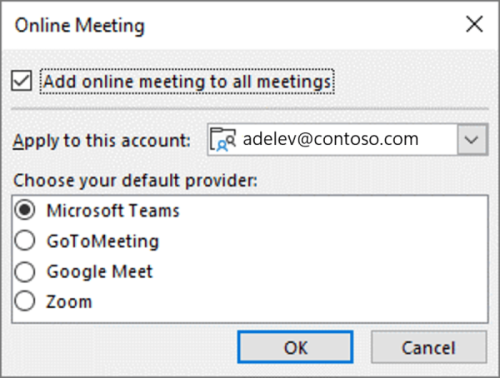
Klõpsake nuppu OK.
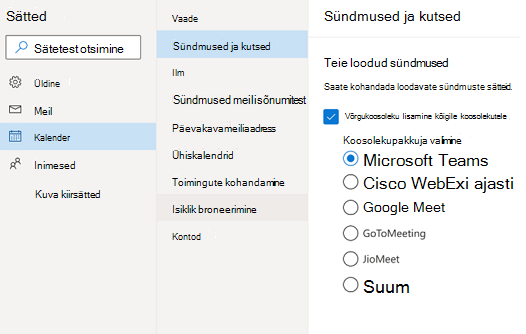
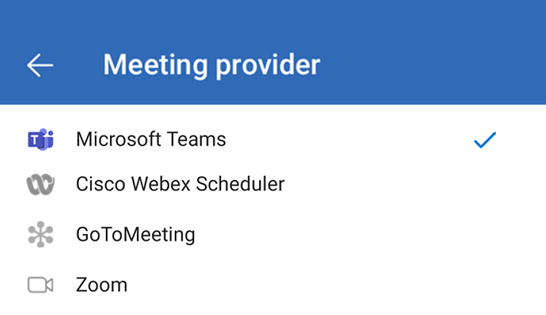
Toetatud võrgukoosolekute pakkujad
Eelistatud võrgukoosoleku pakkuja valimisel isikupärastatakse saadaolevate teenusepakkujate loend iga kasutaja häälestuse jaoks.
Microsoft Teams ja Skype'i ärirakendus kuvatakse kasutaja määratud litsentside põhjal.
Partneripakkujad kuvatakse kasutaja või administraatori installitud Office'i lisandmoodulite põhjal. Järgmised võrgukoosoleku lisandmoodulid on toetatud.
NB!
Partneripakkujate COM-lisandmoodleid ei toetata. Kui lubate suvandi Lisa võrgukoosolek kõigile koosolekutele ja kasutate kohtumisele koosoleku üksikasjade lisamiseks pakkuja COM-lisandmoodulit, võidakse lisada nii Microsoft Teams kui ka pakkuja koosoleku üksikasjad. Selle vältimiseks tehke ühte järgmistest lahendustest.
- Desinstallige pakkuja COM-lisandmoodul (üksikasjalikud juhised leiate teemast Lisandmoodulite vaatamine, haldamine ja installimine Office'i programmides) ja seejärel installige selle jaotise linkide kaudu eelistatud pakkuja Office'i lisandmoodulite versioon. Lisateavet leiate teemast Võrgukoosoleku vaikepakkuja valimine.
- Kui teie eelistatud koosolekupakkujal pole Office'i lisandmoodulite versiooni, keelake COM-lisandmooduli kasutamise jätkamiseks suvand Lisa võrgukoosolek kõigile koosolekutele . Juhised selle suvandi keelamiseks Outlooki või Windows PowerShell kaudu leiate teemast Selle suvandi sisse- või väljalülitamine.
Võrgukoosoleku pakkuja lisandmooduli leidmine Outlookis
Suvand Lisa võrgukoosolek kõigile koosolekutele lisab automaatselt teie eelistatud teenusepakkuja koosoleku üksikasjad kohtumistele. Kui teil on vaja koosoleku üksikasjad konfigureerida, kasutage muudatuste tegemiseks koosoleku pakkuja lisandmoodulit.
Koosoleku pakkuja lisandmoodulile juurdepääsemiseks rakenduses Outlook for Windows (uus ja klassikaline), For Macis ja veebis tehke järgmist.
- Uue koosoleku loomiseks valige Uus koosolek või Uus sündmus .
- Liikuge vastloodnud koosolekul lindile ja valige oma koosolekupakkuja lisandmoodult.
Lisateave
- Võrgukoosoleku üksikasju ei lisata sündmustele, mis on pikemad kui 24 tundi, ega ühelegi sündmusele ilma osalejateta.
- Kui haldate ühiskalendri või delegeeritud kalendrit ja kalendri omanik on värskendanud eelistatud pakkujat, võib selle valiku kajastamiseks ühiskalendri koopial kuluda kuni 24 tundi.
- Klassikalise Outlooki Windowsi versiooni kasutamisel pole see funktsioon veel lubatud, kui teie postkasti majutatakse GCC-, GCC-High- või DoD-keskkondades. Nendes keskkondades olevatel kasutajatel on see funktsioon olemas ka muude Outlooki klientrakenduste kasutamisel.
Outlooki miinimumversioonid on nõutavad
| Outlooki klient | Võimalus muuta kõik koosolekud võrgus |
Eelistatud pakkuja valimine (kui lubatud on mitu teenusepakkujat) |
|---|---|---|
| Klassikaline Outlook Windowsi jaoks* |
|
|
| Outlook for Mac* |
|
|
|
Outlooki veebirakendus Uus Outlook Windowsi jaoks |
|
|
| Outlook Androidi jaoks |
|
|
| Outlook iOS-i jaoks |
|
|
*Kehtib ainult kasutajatele, kes ostsid Microsoft Office'i kuu- või aastatellimuse alusel.
1. osaToetab ainult Microsoft Teamsi alates Teamsi lisandmooduli versioonist 1.0.20275.4. Saadaval alates Outlooki töölauaversioonist 2011 (järk 13330.00000).
2. mai 20Saadaval alates kuupõhise värskenduskanali versioonist 2206 (järk 15330.20176) ja kuupõhise ettevõttekanali versioonist 2207 (järk 15427.20176).
3. mai 20Saadaval alates versioonist 16.60.318.0.
4. mai 20Saadaval alates versioonist 16.57.1205.0.