
Kalendrid aitavad eesolevatel sündmustel, kohtumistel ja koosolekutel silma peal hoida. Kui mäletate, et lisasite kalendrisse üksuse, kuid ei mäleta, mida ja millise kuupäeva jaoks lisasite, ärge muretsege. Üksuse leidmiseks saate Outlooki veebirakendus kalendritest otsida.
Märkus.
Kui juhised ei ühti teile kuvatavate juhistega, on võimalik, et kasutate Outlooki veebirakendus vanemat versiooni. Proovige klassikalise Outlooki veebirakendus juhiseid.
Kalendrist märkme otsimine
Kalendri või kalendrite vaatamisel saate otsida üksust märksõna või fraasi järgi.
- Logige sisse Outlooki veebirakendusse.
- Valige lehe allservas Calendar
 .
. - Tippige väljale Otsing märksõna või fraas. Näiteks võite sisestada sõna „puhkus“ või fraasi „osakonna koosolek“.
- Vajutage sisestusklahvi või valige otsimiseks suurendusklaasi.
Outlooki veebirakendus otsib kõigist valitud kalendritest. Otsinguvälja filtrite abil saate kohandada ajavahemikku või otsivaid kalendreid.
Otsingutulemid kuvatakse loendina. Sündmuse kuvamiseks lugemispaanil valige see sündmus.
Märkus.
Otsinguvälja tühjendamiseks ja standardsesse kalendrivaatesse naasmiseks valige otsinguvälja kõrval tagasinool või klõpsake midagi vasakpoolses navigeerimismenüüs.
Lisateave kalendriotsingu kohta
Kalendriotsing otsib sündmuse üksikasja vormil järgmistelt väljadelt:
- Teema
- Asukoht
- Sisu (tipitud märkmed)
- Manused
- Korraldaja (koosolekukutse saatja)
- Osalejad (koosolekule kutsutud inimesed)
Klassikalise Outlooki veebirakenduse juhised
Kalendrist märkme otsimine
Saate kalendrivaates otsida üksust sõna, inimese nime või fraasi järgi. Otsingu käigus otsitakse sisestatud märksõnu kogu kalendri ulatuses. Kui teil on avatud mitu kalendrit, otsitakse parasjagu valitud kalendrist.
Logige sisse Outlooki veebirakendus ja seejärel avage Calendar.

Tippige väljale Kalendri otsingsõna, nimi või fraas. Näiteks võite sisestada sõna „puhkus“, kolleegi nime või fraasi, nt „osakonna koosolek“.
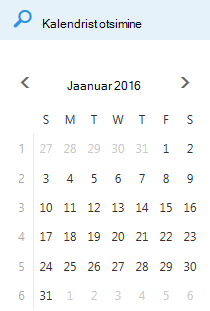
Vajutage sisestusklahvi (Enter) või valige Otsing Calendar

Otsingutulemid kuvatakse loendina. Sündmuse kuvamiseks lugemispaanil valige see sündmus.
Märkus.
Otsinguvälja tühjendamiseks ja tavakalendrivaatesse naasmiseks valige otsinguvälja kõrval  .
.
Lisateave kalendriotsingu kohta
Kalendriotsing otsib sündmuse üksikasja vormil järgmistelt väljadelt:
- Teema
- Asukoht
- Sisu (tipitud märkmed)
- Korraldaja (koosolekukutse saatja)
- Osalejad (koosolekule kutsutud inimesed)
- Kategooriad
Väljale Otsi kalendrist tippimisel kuvatakse loend inimestest, kellega olete suhelnud ja kelle nimi vastab sisestatud märgile. Saate avada ja vaadata kõigi loendis olevate inimeste kalendrit, kes kuuluvad teie ettevõttesse.
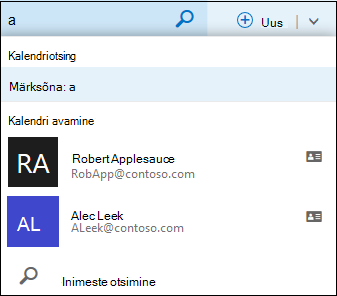
Vastavalt otsinguväljale sisestatud märkidele ripploend kas suureneb või väheneb. Kui märke ei saa isikuga sobitada, siis loendit ei kuvata ning tulemeid kuvatakse standardses loendivaates.