
Kui peate meilisõnumi privaatsust kaitsma, krüptige see. Meilisõnumi krüptimine Outlookis tähendab, et see teisendatakse loetavast lihttekstist moonutatud šifritekstiks. Ainult adressaat, kellel on sõnumi krüptimiseks kasutatavale avalikule võtmele vastav privaatvõti, saab sõnumi lugemiseks dešifreerida. Adressaadid, kellele vastavat privaatvõtit pole, näevad siiski ebamäärast teksti.
Meilisõnumi digitaalallkiri aitab adressaadil kontrollida, kas olete autentne saatja, mitte jäljendaja. Digitaalallkirjade kasutamiseks peab nii saatjal kui ka adressaadil olema sama krüptimistüüpi toetav meilirakendus.
Outlook toetab kahte krüptimissuvandeid.
- S/MIME-krüptimine – S/MIME-krüptimise kasutamiseks peab saatjal ja adressaadil olema S/MIME standardit toetav meilirakendus. Outlook toetab S/MIME standardit.
- Microsoft 365 sõnumikrüptimine (teabeõiguste haldus) – Microsoft 365 sõnumikrüptimise kasutamiseks peab saatjal olema Microsoft 365 sõnumikrüptimine, mis sisaldub Office 365 Enterprise E3 litsentsis.
Märkus.
Krüptimise kasutamiseks peab teie kontol olema nõuetele vastav Microsoft 365 tellimus. Võrrelge kõiki Microsoft 365 lepinguid.
Digitaalselt allkirjastatud sõnumi saatmine Outlook for Macis
Enne selle toimingu alustamist peate olema lisanud oma arvuti võtmekimbile serdi. Lisateavet sertimiskeskuselt digitaalserdi taotlemise kohta leiate teemast Digitaalse ID või digitaalallkirjateenuste otsimine ja Maci spikker.
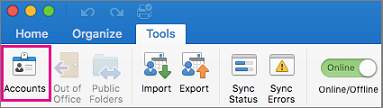
Valige Outlook ja valige Kontod.
Valige konto, millelt soovite krüptitud sõnumi saata, ja seejärel valige Turve.
Valige väljal Sert sert, mida soovite kasutada. Näete ainult neid serte, mille olete lisanud oma Mac OSX-i kasutajakonto võtmekimbile, ja neid serte, mis kehtivad digitaalseks allkirjastamiseks või krüptimiseks. Võtmekimbile sertide lisamise kohta leiate lisateavet Maci spikrist.
Valige üks järgmistest.
Kui soovite veenduda, et kõik adressaadid saaksid digitaalselt allkirjastatud sõnumid avada ka siis, kui neil pole S/MIME-meilirakendust ja te ei saa serti kinnitada, saatke digitaalselt allkirjastatud sõnumid selge tekstina.
Kui soovite, et adressaadid saaksid teile krüptitud sõnumeid saata, kaasake allkirjastatud sõnumitesse ka minu serdid. Veenduge, et olete valinud allkirjastamis- ja krüptimisserdid.Valige OK ja seejärel sulgege dialoogiboks Kontod .
Valige sõnumis Kuva rohkem üksusi
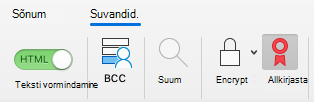
 ja valige S/MIME>Lisa digitaalallkiri.
Näpunäide.
Kui jaotises Kuva rohkem üksusi
ei kuvata valikut S/MIME, valige Kohandatav tööriistariba ja lisage S/MIME tööriistaribale.Lõpetage sõnumi koostamine.
Krüptitud sõnumi saatmine S/MIME abil rakenduses Outlook for Mac
Enne selle toimingu alustamist peate esmalt lisama oma arvuti võtmekimbile serdi. Lisateavet sertimiskeskuselt digitaalserdi taotlemise kohta leiate teemast Digitaalse ID või digitaalallkirjateenuste otsimine ja Maci spikker. Kontaktide kirjetega Outlookis peab olema salvestatud ka iga adressaadi serdi koopia.
Kui adressaat on loetletud globaalses aadressiloendis (GAL), mida kasutab Microsoft Exchange Server, avaldatakse adressaadi sert kataloogiteenuses ja on teile kättesaadav koos muu kontaktteabega.
Valige Outlook ja valige Kontod.
Valige konto, millelt soovite krüptitud sõnumi saata, ja valige Turve.
Valige väljal Sert sert, mida soovite kasutada. Näete ainult neid serte, mille olete lisanud oma Mac OSX-i kasutajakonto võtmekimbile, ja neid serte, mis kehtivad digitaalseks allkirjastamiseks või krüptimiseks. Võtmekimbile sertide lisamise kohta leiate lisateavet Maci spikrist.
Valige OK ja seejärel sulgege dialoogiboks Kontod .
Valige sõnumis Kuva rohkem üksusi
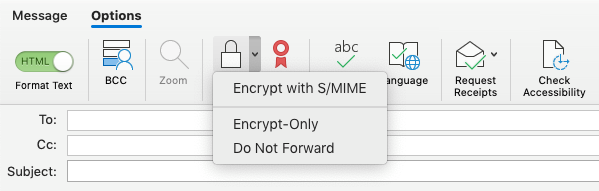
ja valige S/MIME>Krüpti S/MIME-ga.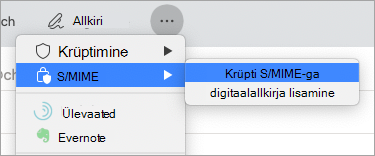
Näpunäide.
Kui jaotises Kuva rohkem üksusi ei kuvata valikut S/MIME, valige Kohandatav tööriistariba ja lisage S/MIME tööriistaribale.
6. Lõpetage sõnumi koostamine.
Märkus.
Krüptitud sõnumi saatmisel kasutatakse adressaadi serti sõnumi koopia krüptimiseks. Teie serti kasutatakse Outlooki kausta Saadetud või Mustandid salvestatud koopia krüptimiseks.
Lisateave digitaalse allkirjastamise, krüptimise ja serdi autentimise kohta
Siit leiate teavet ja näpunäiteid rakenduse Outlook for Mac digitaalse allkirjastamise, krüptimise ja serdi autentimise kohta.
| Termin | Definitsioon |
|---|---|
| Sert | Valige digitaalseks allkirjastamiseks soovitud sert. Enne kui valite hüpikmenüüs Serdi käsu Vali sert, peab teil olema arvutis võtmekimpu lisatud sert. Lisateavet sertimiskeskuselt digitaalserdi taotlemise kohta leiate Maci spikrist. |
| Allkirjaalgoritm | Meetod digitaalallkirja tervikluse kaitsmiseks. Outlook saab luua digitaalallkirja järgmiste algoritmidega: SHA-512, SHA-384, SHA-256 ja SHA-1. Nendest neljast algoritmidest ühildub SHA-1 kõige rohkem muude S/MIME-rakendustega ja SHA-512 on kõige turvalisem. |
| Väljaminevate sõnumite allkirjastamine | Valige see suvand, kui soovite vaikimisi kõik väljaminevad sõnumid digitaalselt allkirjastada. |
| Digitaalselt allkirjastatud sõnumite saatmine selge tekstina | Valige see suvand, kui soovite, et sõnumi sisu oleks kõigile adressaatidele loetav. See hõlmab ka S/MIME-meilirakenduseta adressaate. Ilma S/MIME-meilirakenduseta adressaat saab lugeda selget tekstsõnumit, kuid ei saa digitaalallkirja kinnitada. |
| Kaasa minu serdid allkirjastatud sõnumitesse | Valige see suvand, kui soovite, et adressaadid saaksid teile saata krüptitud sõnumeid. |
Krüptimissätted
| Termin | Definitsioon |
|---|---|
| Sert | Valige sert, mida teised inimesed kasutavad teile krüptitud sõnumite saatmiseks. Outlook kasutab krüptimisserti ka krüptitud sõnumite jaoks, mis on talletatud kaustades Saadetud ja Mustandid . Enne kui valite hüpikmenüüs Serdi käsu Vali sert, peab teil olema arvutis võtmekimpu lisatud sert. Lisateavet sertimiskeskuselt digitaalserdi taotlemise kohta leiate Maci spikrist. |
| Krüptimisalgoritm | Sõnumi ja selle manuste krüptimise meetod. Outlook saab krüptida sõnumeid järgmiste algoritmidega: AES-256, AES-192, AES-128 ja 3DES. Nendest neljast algoritmidest 3DES ühildub kõige rohkem teiste S/MIME rakendustega ja AES-256 on kõige turvalisem. |
| Väljaminevate sõnumite krüptimine | Valige see suvand, kui soovite vaikimisi krüptida kõik väljaminevad sõnumid. |
Serdi autentimine (saadaval ainult Exchange'i kontode jaoks)
| Termin | Definitsioon |
|---|---|
| Kliendisert | Valige serdi autentimiseks soovitud sert. Enne kui valite menüüs Sert käsu Vali sert, peab teie arvutis olema võtmekimbile lisatud sert. Lisateavet sertimiskeskuselt digitaalserdi taotlemise kohta leiate Maci spikrist. |
Lisateave
Sõnumitundlikkuse määramine rakenduses Outlook for Mac
Krüptitud ja kaitstud sõnumite avamine
Digitaalse ID või digitaalallkirja teenuste otsimine
Digitaalallkirja kontrollimine allkirjastatud meilisõnumis