
Saate 15 GB tasuta Outlook.com meilisalvestusruumi, mis on teie Microsofti pilvsalvestusruumist eraldi. Teil on 5 GB tasuta pilvsalvestusruumi microsofti kontoga, mis on jagatud OneDrive'is olevate failide ja fotode vahel, manused Outlook.com ja Microsoft 365 rakendustes. Microsoft 365 tellijad saavad 100 GB ruumi.
Kuvatakse teade "Kvoot ületatud" või "Postkast on täis"
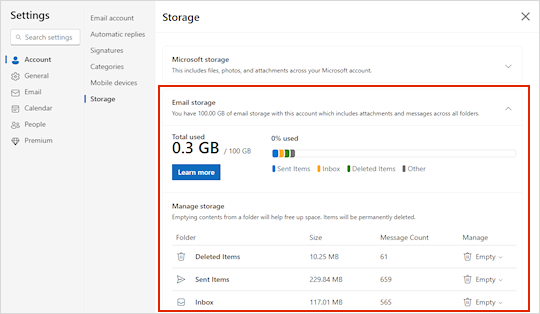
Selleks et vaadata, kui palju postkasti salvestusruumi olete kasutanud, ja kiiresti ruumi vabastada, avage sätete sätted ja otsige märksõna Salvestusruum.
Postkasti puhastamine
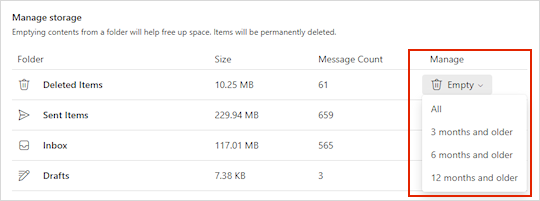
Sätete>salvestusruumi lehel peaksite nägema jaotust selle kohta, kui palju ruumi iga postkasti kaust võtab. Allpool peaksite nägema jaotuses esindatud kaustade loendit koos võimalusega kustutada ruumi vabastamiseks jäädavalt kõik üksused (või need, mis on vanemad kui 3, 6 või 12 kuud).
Kui te pole Microsoft 365 tellimus, saate täiendada nii 100 GB ruumi kui ka muude Outlooki ja Office'i tasuliste funktsioonide kasutamiseks.
Meilisõnumite jäädavalt kustutamine
Üksuste kustutamisel sisendkaustast või muudest kaustadest saadetakse üksused vaikimisi kausta Kustutatud . Kaust Kustutatud läheb postkasti talletusmahu piirmäärale arvesse seni, kuni see käsitsi tühjendatakse või meilisõnumid kustutatakse automaatselt 30 päeva möödudes, olenevalt sellest, kumb juhtub enne.
Märkus.
Rämpspostikaustas olevad üksused kustutatakse automaatselt 10 päeva pärast.
Sõnumi või sõnumite jäädavalt kustutamiseks valige või tõstke sõnumid esile, vajutage klaviatuuril tõstuklahvi (Shift) ja DEL-i .
Kui kuvatakse teade "Microsofti ühendatud salvestusruum on täis"
See teade tähendab, et olete ületanud pilvsalvestusruumi kvoodi.
Kui ületate Microsofti salvestusruumi, tehke järgmist.
- Te ei saa uusi faile (nt filmilindit) Oma OneDrive'i üles laadida, redigeerida ega sünkroonida. Teie olemasolevad failid jäävad alles, kuid on kirjutuskaitstud.
- Te ei saa Outlook.com meilisõnumeid saata ega vastu võtta isegi siis, kui te pole ületanud meilisalvestuslimatsiooni piirmäära.
- Manuseid sisaldavaid Microsoft Teamsi sõnumeid ei saa saata ega vastu võtta.
- 6 kuu pärast võime teie OneDrive'i ja kõik selles sisalduvad failid kustutada.
Kui ületate meilisalvestusruumi, tehke järgmist.
Outlook.com ei saa meilisõnumeid saata ega vastu võtta.
Märkus.
Kõik teile saadetud meilisõnumid saadetakse saatjale tagasi. Kui salvestuslimiit on uuesti määratud, peab saatja meilisõnumi uuesti saatma.
Salvestusruumi kvoodi alla naasmiseks tehke järgmist.
- Kui olete tasuta kasutaja, saate osta tellimuse, suurendada postkasti kvooti või vabastada salvestusruumi.
- Kui olete juba Microsoft 365 tellija, piiratakse tarbijapostkasti limiidid 100 GB-le. Salvestusruumi kvoodi uuesti kasutamiseks peate salvestusruumi vabastama. Kui vajate rohkem kui 100 GB postkasti, lugege meie Enterprise'i lepinguid.
Lisateave Microsofti salvestusruumi tööpõhimõtete kohta.
Muud võimalused salvestusruumi vähendamiseks
Postkastis ruumi tegemiseks proovige järgmisi lahendusi.
Soovimatute meilisõnumite korrastamine sisendkaustast
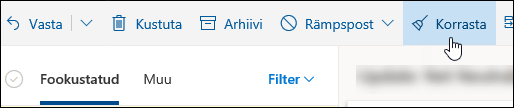
Nupu Korrasta abil saate soovimatud meilisõnumid sisendkaustast või arhiivikaustadest kiiresti eemaldada. Korrastamisfunktsiooni abil saate automaatselt kustutada konkreetse saatja kõik sissetulevad meilisõnumid, säilitada ainult selle saatja viimase sõnumi või kustutada üle 10 päeva vanused meilisõnumid.
Sisendkausta korrastamiseks valige sõnum, mille soovite korrastada, ja valige Korrasta.
Lisateavet funktsiooni Korrastamine kohta leiate teemast Sisendkausta korraldamine Arhiiviteenus, korrastamise ja muude tööriistade abil Outlook.com.
NB!
Korrastamisfunktsiooni abil kustutatud üksusi ei arvestata teie salvestuslimiili vähendamise suhtes enne, kui need kustutatakse ka kaustast Kustutatud üksused .
Manuste salvestamine OneDrive'i on teine võimalus sisendkausta ruumi tegemiseks
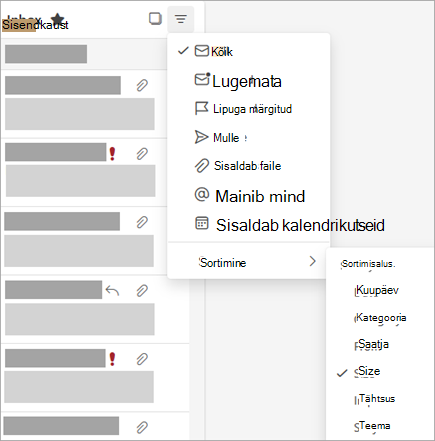
Valige sõnumiloendi ülaservas Filter Sort by Size (Filtreeri>sortimisalus>).
Märkus.
Kui sõnumiloendis sorditakse kõige väiksemad sõnumid algusesse, klõpsake suurimate sõnumite kuvamiseks uuesti käsku Filtreeri>sortimisalus>.
Valige sõnum, mis sisaldab manuseid, mille soovite OneDrive'i üles laadida.
Valige manuse all Salvesta OneDrive'i.
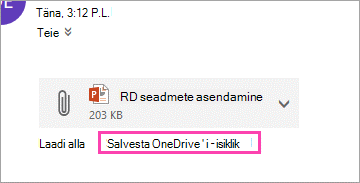
Kustutage manust sisaldanud algne meilisõnum jäädavalt, vajutades Shift klaviatuuri.DEL
Faile või fotosid sisaldava meilisõnumi kustutamine
Faili või pildi kustutamiseks peate kustutama sõnumi, millele see on manustatud:
- Otsige jaotises Kõik pildid üles oma postkastist vastav sõnum ja kustutage see.
- Jaotises Saadetud pildid avage oma Outlook.com Saadetud üksused, otsige üles vastav sõnum ja kustutage see.
- Pärast sõnumi kustutamist peate selle kustutama ka kaustast Kustutatud üksused . Avage Kustutatud üksused, valige eemaldatav üksus või üksused ja seejärel valige Kustuta.
Kuidas veel salvestuslimiite suurendada?
Salvestuslimiitide suurendamiseks täiendage oma Outlook.com kontot Microsoft 365 tellimusega. Nii saate teha järgmist.
Täiustatud meiliturve
Reklaamivaba sisendkaust
100 GB postkast inimese kohta
Märkus.
100 GB pole Saadaval Microsoft 365 prooviversiooni tellijatele. Suurem salvestusruum muutub kättesaadavaks alles vahetult pärast tasulise tellimuse algust.
Suurem OneDrive'i salvestusruum, installitavad Office'i rakendused ja palju muud!
Seotud teemad
Outlook.com limiitide saatmine
Kuidas Microsofti salvestusruum töötab?
Kas vajate endiselt abi?

|
Outlook.com tugiteenuste saamiseks koputage või klõpsake siin või valige menüüribal Spikker ja sisestage päring. Kui eneseabi ei lahenda teie probleemi, liikuge kerides allapoole valikuni Kas vajate ikka abi? ja valige Jah. Kui ülaltoodud juhised ei toimi või kui te ei saa sisse logida, koputage või klõpsake siin. |
|---|---|

|
Kui vajate Microsofti konto ja tellimustega seoses muud abi, külastage lehte Konto & Arveldusspikker. |

|
Muude Microsofti toodete ja teenuste kohta abi saamiseks ning tõrkeotsingu tegemiseks sisestage oma probleem siia. |

|
Saate postitada küsimusi, jälgida arutelusid ja jagada oma teadmisi Outlook.com kogukonnafoorumisse. |