
Postkasti saate tühjendada ja meilisõnumeid korraldada automaatse filtreerimise ja sortimise teel ning kasutades käsuribal käske (nt „Korrasta“, „Arhiivi“, ja „Teisalda“).
Saate korraldada oma meilisõnumeid sisendkaustareeglite abil. Saate näiteks luua reeglid, mis teisaldavad meilisõnumid automaatselt muudesse kaustadesse või kustutavad need teatud kriteeriumide põhjal. Lisateavet leiate teemast Meilisõnumite haldamine Outlooki reeglite abil.
Märkus.
Korrastusreegleid rakendatakse üks kord päevas. Sisendkaustareegleid rakendatakse kohe, kui meilisõnum postkasti saabub.
Korrasta (kustuta)
Korrastamisfunktsiooni abil saate soovimatud meilisõnumid sisendkaustast või alamkaustast kiiresti kustutada. Funktsiooni Korrasta saate kasutada näiteks kindla saatja saadetud sissetuleva meili automaatseks kustutamiseks, ainult uusimate meilisõnumite alleshoidmiseks või üle kümne päeva vanuste meilisõnumite kustutamiseks.
Valige mõni meilisõnum, mis on tulnud saatjalt, kelle sõnumid soovite kustutada.
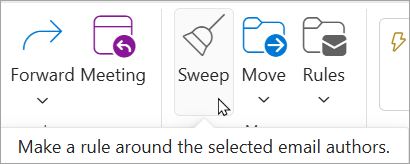
Valige menüüribal käsk Korrasta.
Märkus.
Järgmistes kaustades pole käsk Korrasta saadaval: Rämpspost, Mustandid, Saadetud üksused ja Kustutatud üksused.
Valige, kuidas soovite valitud saatja meilisõnumeid töödelda.
Valitud toimingu sooritamiseks valige Korrasta .
Arhiivimine
Saate meilisõnumid talletada oma vaikekausta Arhiiv.
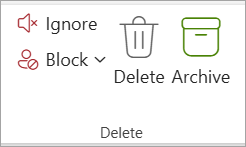
- Valige meilisõnum, mille soovite arhiivida.
- Valige käsk Arhiiv.
Kausta Arhiiv avamine
- Valige paanil Kaustad kaust Arhiiv.
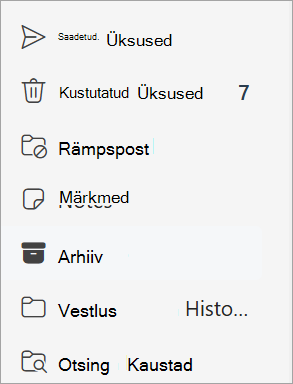
Arhiivitud sõnumi algsesse kausta taastamiseks valige see kaustas Arhiiviteenus, valige Teisalda asukohta ja seejärel valige kaust või tippige kausta nimi, kuhu soovite sõnumi teisaldada. Lisateavet leiate järgmisest jaotisest.
Teisalduskoht
Teisalduskoht võimaldab teisaldada meilisõnumid konkreetsesse kausta. Näiteks võite kõik teatud saatja meilisõnumid teisaldada sisendkaustast soovitud kausta.
- Valige ühelt kindlalt saatjalt saadud kõigi meilisõnumite teise kausta teisaldamiseks üks tema saadetud meilisõnum.
- Valige Teisalda asukohta.
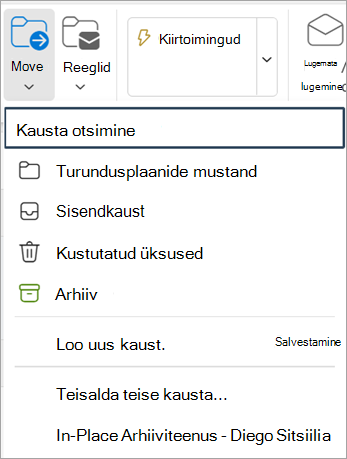
- Valige mõni saadaolevatest kaustadest või looge uus kaust.
Lisateavet kaustade kohta leiate teemast Sõnumikaustadega töötamine Outlooki veebirakendus.
Siltide kasutamine meilisõnumite korraldamiseks
Meilide korraldamine
- Valige meilisõnum.
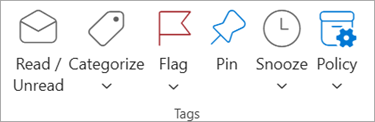
- Valige lindi jaotises Sildid käsk, et märkida sõnumidloetuks/mitteloetuks, Määra see kategooriaga , Kinnita sõnum sõnumiloendi ülaosas või Märgi sõnum järeltegevuseks lipuga. Samuti saate sõnumi kindlal ajal uuesti kuvamiseks edasi tukastada või rakendada arhiivimispoliitika.
Meilisõnumite filtreerimine tähtsuse, lipuga märgitud, manuste @mentionsja muude üksuste järgi
- Valige sisendkausta ülaosas käsk Filter.
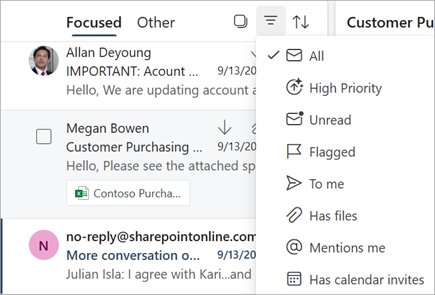
- Valige jaotises Filtreerimisalus mis tahes suvand, mida eelistate meilisõnumite sortimiseks.
Seotud teemad
Tarbetu meili funktsiooni kasutamine ebaoluliste sõnumite sortimiseks Outlooki veebirakenduses