Outlook for Mac pakub nüüd iCloudi kalendrite sünkroonimise otsest võimalust, kõrvaldades vajaduse ajutiste lahenduste järele, nagu avaliku iCloudi kalendri tellimine Outlooki veebirakendus kaudu.
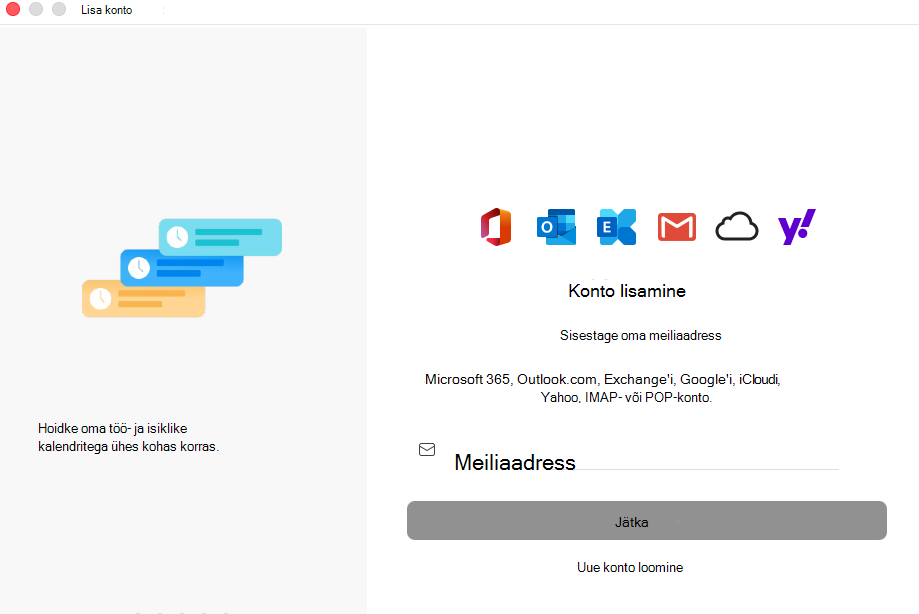
- Avage Tööriistariistade kontod> ja valige +Lisa konto.
- Tippige või kleepige meilikonto, mida soovite kasutada, ja valige Jätka.
- Microsofti pilvteenuse abil konto häälestamiseks valige Logi sisse .
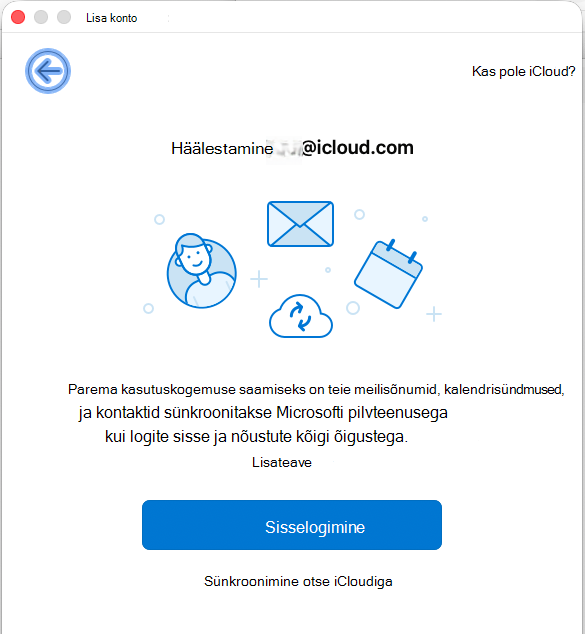
- Kui teie meiliteenuse pakkujat ei valitud automaatselt, saate valida akna ülaservas lingi Kas pole [Google, IMAP, Office365, Yahoo jne]? , ja valida esitatud loendist iCloudi .
- Kui konto on lisatud, valige iCloudi konto kalendrisündmustele juurdepääsemiseks navigeerimispaanil nupp Calendar.
Praegu ei toeta Outlook for Mac CalDAV-i ega CardDAV Interneti-standardeid. See tähendab, et Outlook for Mac ei sünkrooni iCloudi meilikonto lisamisel iCloudi Calendar ega kontakte. Siiski on võimalik sünkroonida iCloudi kalender Rakendusega Outlook for Mac – saate tellida iCloudi kalendri Outlooki veebirakendus (Outlook Web Access) ja kui te seda teete, sünkroonitakse tellitud iCloudi kalender automaatselt Outlook for Maci kalendriga.
Avage brauseriaken ja logige sisse oma iCloudi kontole.
Valige iCloudis Calendar.
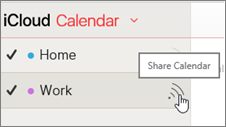
Valige Outlookis konfigureeritava kalendri kõrval nupp Anna ühiskasutusse Calendar ja veenduge, et avaliku Calendar oleks lubatud.
Märkus.
Kui avalik Calendar on lubatud, peaksite nägema kalendri ühtse ressursiaadressi (URL-i).
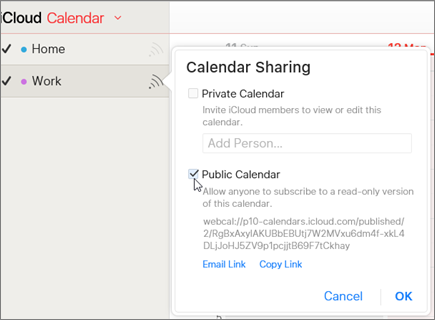
Valige Kopeeri link.
Logige Outlooki veebirakendus sisse mõnes muus brauseriaknas.
Valige navigeerimispaani allservas Kalender.

Valige tööriistaribal Lisa kalender>Internetist.
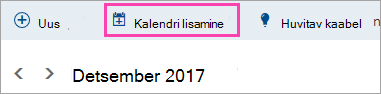
Kleepige dialoogiboksis Calendar tellimus 4. juhises kopeeritud link. Sisestage kalendri kordumatu nimi, näiteks "iCloud work Calendar" ("iCloud work Calendar"), ja valige Salvesta.
iCloudi kalender peaks olema loetletud Outlooki veebirakendus jaotises Muud kalendrid.
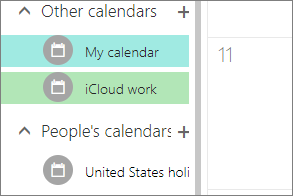
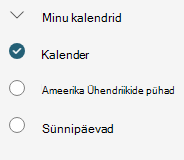
Kui olete sama konto lisanud ka Rakendusse Outlook for Mac, kuvatakse tellitud kalender ka Outlook for Maci kalendris.
Märkus.
iCloudi kalendri sünkroonimiseks outlook for Maci Outlooki veebirakendus võib kuluda mõni minut. Pidage meeles, et sünkroonitud kalendri kuvamiseks peate võib-olla Outlook for Maci taaskäivitama.
Märkus.
- Outlooki veebirakendus sisse logitud konto tuleb lisada ka Rakendusse Outlook for Mac. Konto võib olla teie töö- või koolikonto Office 365 või Exchange'i või mis tahes Outlooki konto (nt @outlook.com. @hotmail.com)
- Lisateavet iCloudi meilisõnumite sünkroonimise kohta leiate teemast Meilikonto lisamine rakendusse Outlook for Mac.
