
Windowsi Outlook 2016 aitab tarbetu meili funktsioon teil filtreerida vähetähtsaid meilisõnumeid, säästes teie kõige olulisemate sõnumite jaoks aega. Kui funktsioon Tarbetu teile ei sobi, saate selle välja lülitada.
Meiliserver peab arvestust selle üle, milliseid meile te loete ja milliseid mitte. Pärast sisselülitamist töötab tarbetute meilisõnumite funktsioon automaatselt. Uute meilisõnumite saabudes teisaldab funktsioon sõnumid, mida te kõige tõenäolisemalt eirate, kausta Tarbetu.
Märkus.
Kui teie postkastis ei kuvata kausta Tarbetu, kasutate võib-olla fookustatud sisendkausta. Lisateavet leiate teemast Outlooki fookustatud sisendkaust.
Outlooki kausta Tarbetu teisaldatud meilisõnumite otsimine
- Valige Outlookis kaust Tarbetu. Seal kuvatakse tarbetuks liigitatud meilisõnumid.
- Kaustas Tarbetu oleva meilisõnumi saate lohistada kausta Sisse.
- Meilisõnumi teisaldamine tarbetu meili kausta või sealt välja (mis tahes seadme kaudu) annab tarbetu meili funktsioonile teada, kas see meilisõnum on ebaoluline või mitte. Näiteks kui teisaldate meilisõnumi Outlooki töölauarakenduses kausta Tarbetu või telefoni rakendusse Meil, salvestab tarbetu meili süsteem toimingu kõigi meilirakenduste jaoks. Teil pole vaja seda igas rakenduses eraldi teha.
Tarbetute meilisõnumite funktsiooni sätete haldamine
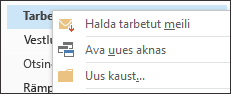
- Kui teil on Windowsi jaoks Outlook 2016, paremklõpsake kausta Tarbetu ja valige Halda tarbetuid üksusi.
Teid suunatakse Outlooki veebirakendus. - Logige sisse oma Microsoft 365 kasutaja ID ja parooliga. Seejärel suunatakse teid otse tarbetu meili funktsiooni sätete lehele.
Aidake tarbetu meili funktsioonil oma eelistusi kiiremini tundma õppida
Tarbetu meili funktsioonil võib kuluda mõni päev, et teie eelistustega täielikult kohaneda, kuna süsteem salvestab teie valikud ja kasutab teavet tulevikus sarnaste sõnumite tuvastamiseks. Siiski saate aidata tarbetu meili funktsioonil teatavate lihtsate toimingute abil teie valikuid kiiremini tundma õppida.
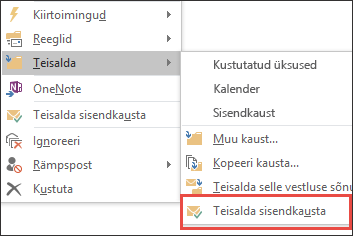
Kui näete oma sisendkaustas ebaolulist meilisõnumit, paremklõpsake seda ja klõpsake käsku Teisalda kausta Tarbetu või lohistage meilisõnum sisendkaustast kausta Tarbetu.
Outlooki veebirakendus Outlook 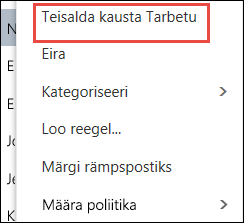
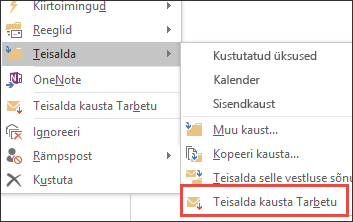
Kui märkate sõnumit, mis on eksikombel saadetud kausta Tarbetu, paremklõpsake sõnumit ja valige Teisalda kausta Sisse või lohistage meilisõnum kaustast Tarbetu sisendkausta.
Outlooki veebirakendus Outlook 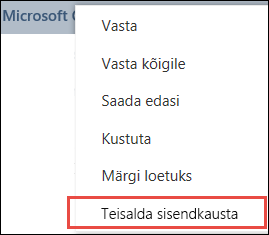
Kuidas tarbetu meili funktsioon sõnumeid filtreerib?
Nii tarbetu meil kui ka rämpspost filtreeritakse enne sisendkausta jõudmist välja. Esmalt hinnatakse ja filtreeritakse rämpsposti, seejärel töötleb Outlook reegleid (kui olete need häälestanud). Siis analüüsib tarbetu meili funktsioon ülejäänud sõnumeid ja filtreerib teie varasema käitumise põhjal välja need sõnumid, mida te tavaliselt ignoreerite või millele te ei vasta.
Teatud inimestelt pärit sõnumeid ei tuvastata kunagi tarbetuks:
- teie ise,
- keegi teie haldusahelas;
- teie otsesed alluvad.
Tarbetu meili funktsioon uurib sõnumite erinevaid aspekte, et mõista, mida te tavaliselt ei loe. Siin on mõned näited.
- saatja;
- varasem vestluses osalemine;
- teiste adressaatide olemasolu;
- tähtsus.
Kui teie lugemisharjumused muutuvad, õpib ja kohandub tarbetu meili funktsioon.
Tarbetu meili funktsiooni sisse- või väljalülitamine
Peate tarbetu meili funktsiooni sisse lülitama Outlooki veebirakendus, et saaksite seda kasutada nii Outlooki veebirakendus kui ka Outlookis.
Logige sisse Outlooki veebirakendus. Abi saamiseks lugege teemat Outlooki veebirakendusse sisselogimine.
Märkus.
Tarbetu meili funktsiooni ei saa Outlooki veebirakendus lihtversioonis sisse lülitada. Täisversiooni aktiveerimiseks valige Suvandid>Üldine>lihtversioon ja tühjendage ruut Kasuta Outlooki veebirakendus lihtversiooni.
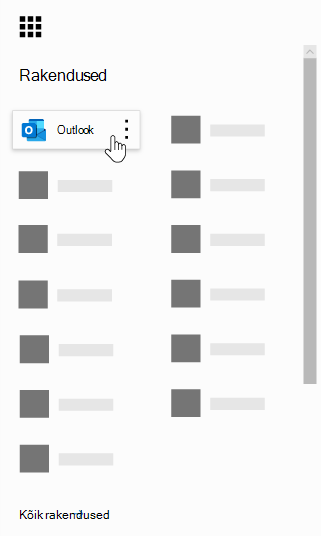
Valige lehe vasakus ülanurgas rakendusekäiviti Office 365 >Outlookis
 .
.
Avage navigeerimisribal Sätted Sätted
 >suvandite>meili>automaattöötluse> tarbetutöötlemisega.
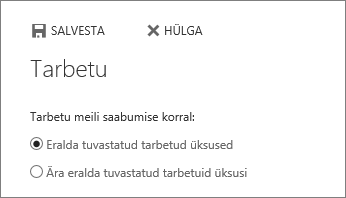
Valige Käsk Eralda tarbetusalvestamise
 salvestamisena >tuvastatud üksused.
Märkus.
- Tarbetu meili funktsiooni saate igal ajal välja lülitada, kui valite Ära eralda tarbetu meilina tuvastatud üksusi.
- Tarbetu meili kaust jääb Outlooki ka pärast funktsiooni väljalülitamist.
NB!
Kui ostsite Office 2016 for Windowsi ühekordse ostuna ja teil pole Microsoft 365 tellimust, ei pääse te juurde mõnele funktsioonile (nt Tarbetu). Edaspidi tehakse regulaarselt uute funktsioonidega värskendusi, mille kasutamiseks peab teil olema Microsoft 365 tellimus.