
Outlooki veebirakendus ja Outlook.com on lisanud nutika tehnoloogia, mis aitab teil aega säästa.
Rõõmsad animatsioonid
Rõõmsate animatsioonide abil saate vastuvõetud sõnumitele veidi lihvida. Kui rõõmsad animatsioonid on lubatud, kuvatakse teile värvilisi kujundeid, kui avate sõnumi, mis sisaldab selliseid sõnu nagu Palju õnne sünnipäevaks või Palju õnne!
Kiirsoovitused
Sõnumi koostamisel saab Outlook märksõnu esile tõsta ja soovitada kasulikku teavet (nt lähedalasuvaid restorane või lennuteavet). Valige esiletõstetud märksõna ja kuvatakse soovitused, mille saate valida ja sõnumisse lisada.
Märkus.
Kiirsoovitused on saadaval ainult uue Outlook.com inglise keeles.
Tekstiennustused
Kui tipite teksti ja kuvatakse tekstiennustus, mida soovite aktsepteerida, tehke ühte järgmistest.
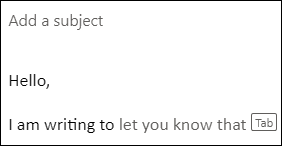
- Tabeldusklahvi (Tab) vajutamine
- Paremnooleklahvi vajutamine
Märkus.
Tekstiennustused on praegu saadaval ainult inglise keeles.
Tekstiennustuste ignoreerimine
Kui tipite teksti ja kuvatakse tekstiennustus, mida te ei soovi aktsepteerida, jätkake lihtsalt kirjutamiseks mõeldud teksti tippimist ja soovitus kaob.
Tekstiennustuste väljalülitamine
- Valige lehe ülaservas Sätted>Meil>Compose ja vasta.
- Tühjendage jaotises Tekstiennustused ruut Soovita tippimise ajal sõnu või fraase .
Soovitatud vastused
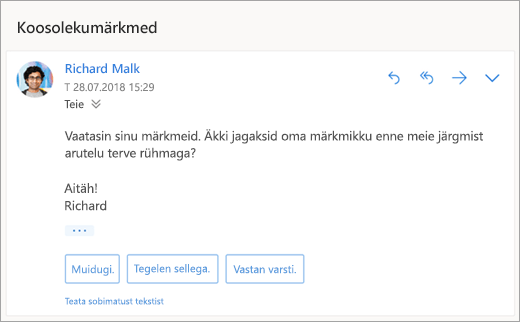
Kui saate meilisõnumi, millele saab vastata lühikese vastusega, soovitab Outlook kolme vastust, mida saate kasutada vastamiseks paari klõpsuga.
Kui üks soovitustest teile sobib, valige see ja seejärel valige Saada. Kui teil on soovituste kohta tagasisidet, soovime kuulda, mida te arvate. Tagasiside jagamiseks valige Teata sobimatust tekstist.
Märkus.
Soovitatud vastused on saadaval ka Outlooki veebirakenduse, Outlook.com, Outlooki iOS-i ja Androidi jaoks ning Windowsi jaoks ette nähtud Outlooki jaoks järgmistes keeltes: inglise, hispaania, itaalia, prantsuse, saksa, portugali, lihtsustatud hiina, traditsiooniline hiina, rootsi, vene, korea, tšehhi, ungari, heebrea, tai, türgi, jaapani, hollandi, norra, taani ja poola keel.
Koosoleku plaanimine
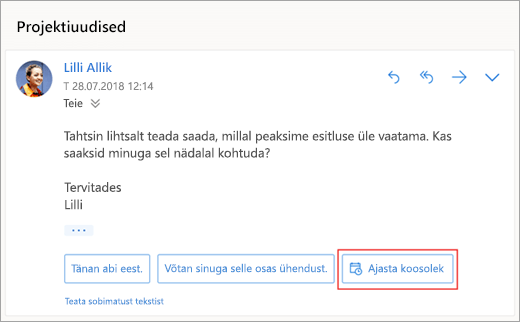
Üks soovitatud vastustes kuvatavatest suvanditest on Koosoleku plaanimine. Saate selle valida, et luua sõnumist kiiresti koosolekukutse.
Märkus.
Koosolekusoovitusele soovitatud vastuse ajastamine on uutes Outlooki veebirakendus ja Outlook.com saadaval ainult inglise keele jaoks.
Faili manustamine
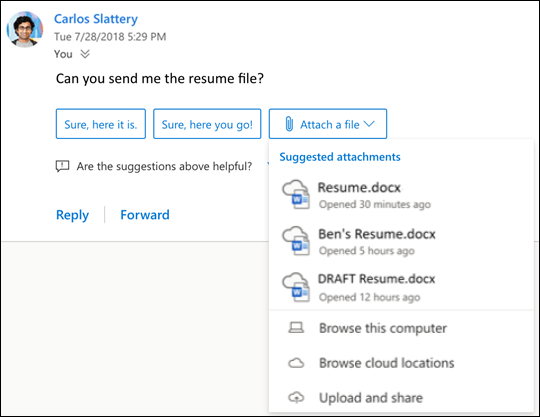
Üks soovitatud vastustes kuvatavatest suvanditest on Faili manustamine. Saate selle valida, et lisada kiiresti manus, millega olete hiljuti töötanud või mis võib teie vestluse jaoks asjakohane olla, või sirvida ja manustada dokumente regulaarselt. Kui fail on valitud, luuakse valitud manusega mustand.
Märkus.
Soovitatud vastuse manustamine on saadaval ainult inglise keeles uues Outlooki veebirakendus ja Outlook.com.
Soovitatud vastuste väljalülitamine
Uus Outlooki veebirakendus
- Valige
 >Meil>Compose ja vasta.
 - Tühjendage ruut Kuva soovitatud vastused.
- Valige Salvesta.
Klassikaline Outlooki veebirakendus
- Valige Sätted
 >Meil>Soovitatud vastused.
 - Tühjendage ruut Kuva soovitatud vastused.
- Valige Salvesta.
Soovitatud manused
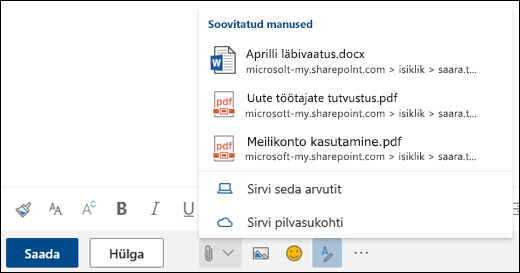
Kui manustate sõnumile faili, saate nüüd valida lühikese loendi manustest, millega olete hiljuti töötanud või mis võivad teie vestluse jaoks asjakohased olla. Lisateavet failide manustamise kohta leiate teemast Piltide lisamine või failide manustamine meilisõnumitele Outlookis.
Koosolekuülevaated
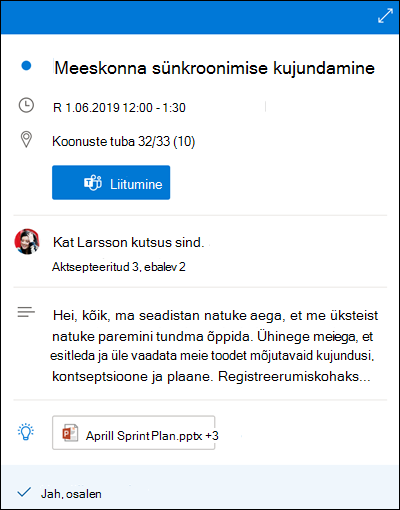
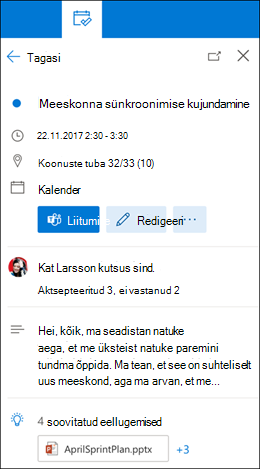
Kui vaatate kalendris koosolekusündmust, võib Outlook kuvada koosoleku jaoks asjakohast sisu, näiteks sõnumeid ja faile teie postkastis, oneDrive'i töö- või koolikonto faile või faile, millele teil on töö- või koolikonto või ettevõtte SharePointi saidil juurdepääs kolleegide OneDrive'i kontodel.
Märkus.
Koosolekuülevaated on isikupärastatud iga adressaadi jaoks, nii et kõigil koosolekul osalejatele ei pruugita kuvada sama soovitatud sisu. Koosolekuülevaated kuvavad ainult sisu, millele teil on juurdepääs.
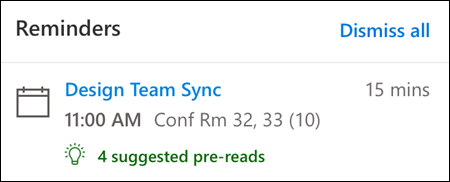
Meeldetuletused kuvatakse teie sätete põhjal. Tavaliselt saate need 15 minutit enne koosoleku algust.
Calendar pisilumine kuvatakse siis, kui klõpsate kalendrivaates koosolekut.
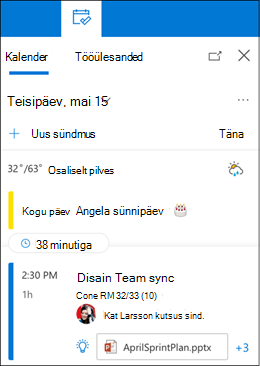
Paan Minu päev kuvatakse siis, kui klõpsate brauseris lehe Outlooki veebirakendus parempoolses ülanurgas ikooni Minu päev ikooni.
Sõnumi meeldetuletused
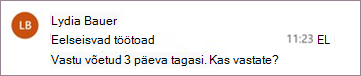
Sõnumi meeldetuletused on teine võimalus meilisõnumitega kursis püsimiseks. Kui see funktsioon on sisse lülitatud, kuvatakse sisendkausta ülaosas sõnumi meeldetuletused, mis tuletavad teile meelde vastata olulistele sõnumitele, mis on vanemad kui 3 päeva. Korraga kuvatakse ainult üks sõnumi meeldetuletus. Kui te ei vasta sageli sõnumitele, ei pruugi te saada meeldetuletusi.
Sõnumi meeldetuletuste väljalülitamine
- Valige lehe ülaservas Sätted>Meilipaigutus>.
- Valige jaotises Sõnumi meeldetuletused suvand Ära kuva sõnumi meeldetuletusi.
Märkus.
See funktsioon on uues Outlooki veebirakendus saadaval ainult inglise keeles.
Kas vajate endiselt abi?

|
Outlook.com tugiteenuste saamiseks koputage või klõpsake siin või valige menüüribal Spikker ja sisestage päring. Kui eneseabi ei lahenda teie probleemi, liikuge kerides allapoole valikuni Kas vajate ikka abi? ja valige Jah. Kui ülaltoodud juhised ei toimi või kui te ei saa sisse logida, koputage või klõpsake siin. |
|---|---|

|
Kui vajate Microsofti konto ja tellimustega seoses muud abi, külastage lehte Konto & Arveldusspikker. |

|
Muude Microsofti toodete ja teenuste kohta abi saamiseks ning tõrkeotsingu tegemiseks sisestage oma probleem siia. |

|
Saate postitada küsimusi, jälgida arutelusid ja jagada oma teadmisi Outlook.com kogukonnafoorumisse. |