Outlooki sõnumitele on lihtne manustada pilte, faile ja muid üksusi. Outlook jälgib dokumente, mille kallal olete hiljuti töötanud, olenemata sellest, kas need on salvestatud teie arvutisse või OneDrive'i (ainult pilvteenusesse). Olenemata sellest, kuhu need on salvestatud, võimaldab Outlook teil kiiresti valida, kas saata dokument traditsioonilise manusena või laadida see üles OneDrive'i ja jagada faili linki. Samuti saate määrata õigused mis tahes OneDrive'ist saadetud failile, mis lubab sõnumi adressaatidel neid vaadata ja redigeerida või teistega jagada.
Valige altpoolt kasutatava Outlooki versiooni vahekaart.
Milline Outlooki versioon mul on?
Märkus.
Kui selle uue Outlooki menüü juhised ei tööta, ei pruugi te uut Outlooki veel kasutada. Valige Klassikaline Outlook ja täitke hoopis need juhised.
Uues Outlookis saate teha järgmist.
Faili | manustamineKohalikult salvestatud faili üleslaadimine OneDrive'i | Pildi kuvamine sõnumi | sisusMeilisõnumi manustamine
Faili manustamine meilisõnumile uues Outlookis
Uus Outlook jälgib faile, millega olete hiljuti töötanud, ja soovitab neid iga kord, kui soovite meilisõnumile faili manustada. Teatud failitüüpide saatmine või vastuvõtmine on blokeeritud. Täielikku loendit vt teemast Blokeeritud manused Outlookis.
Valige uues sõnumis, vastuses või edasisaatmissõnumis menüü Sõnum jaotises Lisa nupp Manusta fail.
Näpunäide.
Menüülindil kuvatakse jaotis Lisa ainult siis, kui valite Käsu Uus meilisõnum või kui olete vastuvõetud sõnumis valinud Vasta, Vasta kõigile või Saada edasi .
Valige fail ühest järgmisest asukohast:
-
Soovitatud failid
Siin kuvatakse kolm viimatist pilvefaili, mille kallal olete töötanud. Need failid võivad olla OneDrive'is, SharePointis või mõnes muus veebidokumenditeegis. Valige meilisõnumile manustatav fail.
-
OneDrive
Asukohtade hulka kuuluvad OneDrive, SharePointi saidid või ühendatud kolmanda osapoole pilvsalvestusruumi pakkujad. Valige uue akna avamiseks üks asukoht ja seejärel valige manus.
-
Sirvi
See arvuti – avatakse File Explorer aken, kus saate valida oma arvutist faili.
Kui valite faili kohalikus arvutis või rühma dokumenditeegis, manustatakse meilisõnumile faili koopia. Kui valite OneDrive‘i või SharePointi faili, pakutakse teile täiendavaid õiguste valikuid ja lisateavet.
Lingi saatmine või koopia saatmine: OneDrive'i või SharePointi faili lingi saatmisel jääb meilisõnumi maht väikseks. Kui eelistate saata faili koopia, manustatakse meilisõnumile kogu fail (täpselt nagu arvutist faili saatmise korral). Kui eelistate saata faili lingi, saate failile määrata ka õigused.
Vaikimisi saavad lingitud faili redigeerida kõik teie ettevõtte kasutajad (kui tegemist on ärikeskkonnaga). Õiguste muutmiseks klõpsake manuse nimest paremal olevat noolt ja valige avanenud rippmenüüst õigused.
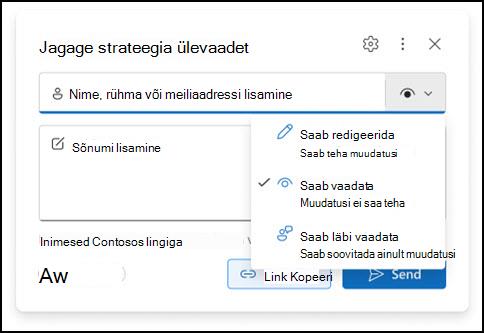
Asutus saab redigeerida: kui soovite, et kõik teie asutuse töötajad saaksid faili muuta. Neil on ka õigus üksust teistega jagada.
Ettevõte saab vaadata: kui soovite, et kõik teie asutuse töötajad saaksid faili lugeda, kuid mitte muuta. Neil pole õigust üksust teistega jagada.
Adressaadid saavad redigeerida: kui soovite, et faili saaksid muuta ainult teie meilisõnumi adressaadid. Neil on ka õigus üksust teistega jagada.
Adressaadid saavad vaadata: kui soovite, et ainult teie meilisõnumi adressaadid saaksid faili lugeda, kuid mitte muuta. Nad ei saa faili redigeerida ega teistega ühiselt kasutada.
Lisateavet leiate artiklist Failide, kaustade ja loendiüksuste ühiskasutus.
Kui uus Outlook tuvastab, et adressaadid ei saa faili vaadata (nt kui see on talletatud SharePointi saidil, millele pääsete juurde ainult teie), kuvatakse link punasega esiletõstetuna ja selle kõrval on hoiatusikoon. Hoiatusteate lahendamiseks valige Halda juurdepääsu . Samuti saate õigusi hallata, kui valite noole.
Märkus.
Kui manustate faili koopiana, sünkroonitakse kõik adressaadi tehtud muudatused OneDrive‘is või SharePointis oleva failiversiooniga.
Hoiatus unustatud manuste kohta
Kui mainite meilisõnumis manust, kuid ei kaasa seda enne sõnumi saatmist, kuvab uus Outlook unustatud manuse kohta hoiatuse. Seejärel saate manuse lisada või sõnumi saata ilma manuseta.
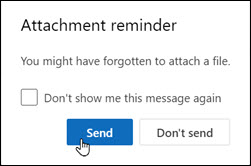
See funktsioon on saadaval ainult inglise (USA) vormindatud ja uue Outlooki jaoks kasutatavast keelest sõltumatu meiliteksti jaoks. Näiteks kui kasutate uue Outlooki hispaaniakeelset versiooni ja inglise keele (US) õigekeelsusriistu, saate luua meilisõnumi, mille tekst on vormindatud inglise (USA) keeles. Kui mainite selles sõnumis manust, kuid ei manusta seda, kuvab uus Outlook unustatud manuse kohta hoiatuse.
Tagasi üles
Kohalikult salvestatud faili üleslaadimine OneDrive'i uuest Outlookist
Kui manustate dokumendi, mis on salvestatud teie arvutisse, mitte võrguasukohta, võite dokumendi enne meilisõnumi saatmist OneDrive‘i üles laadida. Manuse üleslaadimine lihtsustab koostööd. Võite olla kindel, et kõik töötavad sama (ja kõike ajakohasema) failiversiooniga. Kui fail on liiga suur, et seda tavamanusena ühiskasutusse anda, võite ka selle üles laadida OneDrive‘i.
Valige lindil Manusta fail, seejärel sirvige seda arvutit ja valige fail, mille soovite manustada.
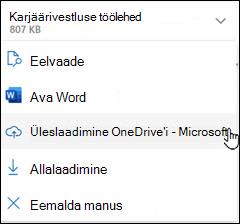
Valige meilisõnumis manuse allanool.
Valige käsk Laadi üles OneDrive‘i ja seejärel valige failile soovitud asukoht.
Märkus.
Näiteks võidakse teile kuvada töökonto OneDrive‘i asukoht, isikliku konto OneDrive‘i asukoht ja erinevate rühmade dokumenditeegid.
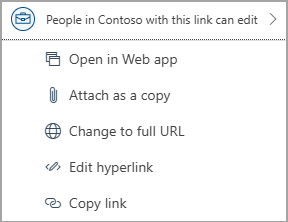
Seejärel kuvatakse fail sõbraliku lingina. Kui soovite manustada koopiana, redigeerida õigusi või muuta täielikuks URL-iks, paremklõpsake sõbralikku linki.
Nende õiguste muutmiseks valige manuselink, et kuvada mitmesuguste õigusesuvanditega rippmenüü.
Lisateavet leiate artiklist Failide, kaustade ja loendiüksuste ühiskasutus.
Tagasi üles
Pildi kuvamine uues Outlookis meilisõnumi sisus
Piltide saatmisel saate manustada pildi meilisõnumile (kasutage meilisõnumile faili manustamise juhiseid) või lisada pildi sõnumi sisusse. Sõnumis piltide kuvamiseks tehke järgmist.
- Paigutage kursor meilisõnumis kohta, kuhu soovite pildi lisada.
- Valige lindil Lisa ja seejärel Pildid.
- Otsige arvutist või võrguasukohast pilt, mille soovite sisestada. Valige pilt ja seejärel valige Ava.
- Pildi suuruse muutmiseks lohistage pildi ühes nurgas olevaid pidemeid pildi keskkohta või keskkohast eemale.
Tagasi üles
Meilisõnumi manustamine teisele meilisõnumile või kalendrisündmusele uues Outlookis
- Vastake, saatke edasi või looge uus meilisõnum või kalendrisündmus.
- Otsige üles manustatav meilisõnum ja pukseerige see otse koostatavasse sõnumisse.
- Kui lohistate selle üle uue sõnumi, kuvatakse vihje Drop messages here (Kukuta sõnumid siia ).

Uues Outlookis kalendriteabe manustamist meilisõnumile ei toetata. Saate kalendri ühiskasutusse anda või avaldada või luua koosolekute lihtsamaks plaanimiseks ajastamise küsitluse .
Märkus.
Kontaktide ühiskasutusse andmiseks peate need eksportima .csv failidesse ja manustama need failina.
Tagasi üles
Outlookis saate teha järgmist.
Faili | manustamineKohalikult salvestatud faili üleslaadimine OneDrive'i | Pildi kuvamine sõnumi | sisusMeiliüksuse manustamine
Faili manustamine meilisõnumile klassikalises Outlookis
Outlook jälgib faile, millega olete hiljuti töötanud, ja soovitab neid iga kord, kui soovite meilisõnumile faili manustada. Teatud failitüüpide saatmine või vastuvõtmine on blokeeritud. Täielikku loendit vt teemast Blokeeritud manused Outlookis.
Avage sõnumi mustandis menüü Sõnum ja valige jaotises Kaasamine käsk Manusta fail.
Näpunäide.
Kaasa kuvatakse lindil ainult siis, kui valite Käsu Uus meilisõnum või kui olete saadud sõnumis valinud Vasta, Vasta kõigile või Saada edasi .
Valige fail ühest järgmisest asukohast:
Viimatised üksused
Siin kuvatakse 12 viimatist faili, mille kallal olete töötanud. Need failid võivad olla teie arvutis või OneDrive‘is, SharePointis või muus võrguteegis. Valige fail meilisõnumile manustamiseks.
Üksuse manustamine
Saate lisada visiitkaardi või Outlooki üksuse.
Sirvi veebiasukohti
Asukohtade hulka kuuluvad OneDrive, SharePointi saidid või muud asukohad (nt rühmade dokumenditeek, mida olete varem kasutanud). Valige uue akna avamiseks üks asukoht ja seejärel valige manus.
OneDrive‘i või SharePointi lingi saatmisega hoiate meilisõnumi mahu väikese. Kui eelistate saata faili koopia, manustatakse meilisõnumile kogu fail (täpselt nagu arvutist faili saatmise korral). Kui eelistate saata faili lingi, saate failile määrata ka õigused.
Sirvi seda arvutit
Avab File Explorer akna, kus saate valida faili oma arvutist.
Kui valisite faili oma arvutis või rühma dokumenditeegis, manustatakse meilisõnumile faili koopia. Kui valite OneDrive‘i või SharePointi faili, pakutakse teile täiendavaid õiguste valikuid ja lisateavet.
Kui olete ärikeskkonnas, saavad kõik teie asutuse töötajad lingitud faili vaikimisi redigeerida. Kui manus on meilisõnumisse lisatud, saate neid õigusi muuta. Valige manuse nimest paremal olev nool, et kuvada mitmesuguste õigusesuvanditega rippmenüü.
Asutuse töötajad saavad redigeerida, kui soovite, et faili saaksid muuta kõik teie asutuse töötajad.
Asutuse töötajad saavad vaadata, kui soovite, et kõik teie ettevõtte töötajad saaksid faili lugeda, kuid mitte muuta.
Adressaadid saavad redigeerida , kui soovite, et faili saaksid muuta ainult teie meilisõnumi adressaadid.
Adressaadid saavad vaadata, kui soovite, et ainult teie meilisõnumi adressaadid saaksid faili lugeda, kuid mitte muuta.
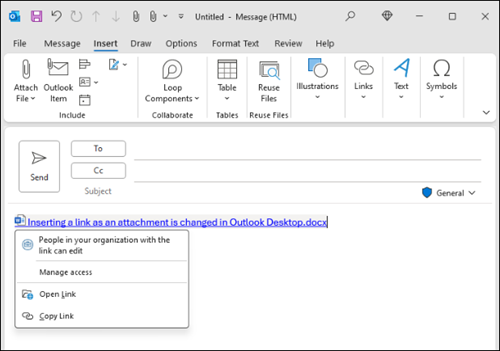
Kui Outlook tuvastab, et adressaadid ei saa faili vaadata (nt kui see on talletatud SharePointi saidil, millele pääsete juurde ainult teie), kuvatakse failiikooni ja -nime all hoiatusteade. Manusetüübi muutmiseks lingitud failist faili koopiaks valige käsk Manusta koopiana.
Märkus.
Kui manustate faili koopiana, sünkroonitakse kõik adressaadi tehtud muudatused OneDrive‘is või SharePointis oleva failiversiooniga.
Hoiatus unustatud manuste kohta
Kui mainite meilisõnumis manust, kuid ei kaasa seda enne sõnumi saatmist, kuvab Outlook unustatud manuse kohta hoiatuse. Seejärel saate manuse lisada või sõnumi saata ilma manuseta.
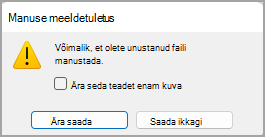
See funktsioon on saadaval ainult inglise (USA) vormindatud ja Outlookis kasutatavast keelest sõltumatu meiliteksti jaoks. Näiteks kui kasutate Outlooki hispaaniakeelset versiooni ja inglise keele (US) õigekeelsusriistu, saate luua meilisõnumi, mille tekst on vormindatud inglise (USA) keeles. Kui mainite selles sõnumis manust, kuid ei manusta seda, kuvab Outlook unustatud manuse kohta hoiatuse.
Tagasi üles
Kohalikult salvestatud faili üleslaadimine OneDrive'i klassikalisest Outlookist
Kui manustate dokumendi, mis on salvestatud teie arvutisse, mitte võrguasukohta, võite dokumendi enne meilisõnumi saatmist OneDrive‘i üles laadida. Manuse üleslaadimine lihtsustab koostööd. Võite olla kindel, et kõik töötavad sama (ja kõike ajakohasema) failiversiooniga. Kui fail on liiga suur, et seda tavamanusena ühiskasutusse anda, võite ka selle üles laadida OneDrive‘i.
Valige lindil Manusta fail>Sirvi seda arvutit ja valige fail, mille soovite manustada.
Valige meilisõnumis manuse allanool.
Valige Laadi OneDrive üles> ja seejärel valige faili jaoks soovitud asukoht.
Märkus.
Näiteks võidakse teile kuvada töökonto OneDrive‘i asukoht, isikliku konto OneDrive‘i asukoht ja erinevate rühmade dokumenditeegid.
Valige meilisõnumis manuse link ja seejärel valige Halda juurdepääsu.
Valige, kellele link töötab.
-
People teie asutuses: võimaldab kõigil teie asutuse töötajatel faili vaadata.
-
Selle sõnumi adressaadid: kui soovite, et faili saaksid muuta ainult teie meilisõnumi adressaadid.
-
Ainult olemasoleva juurdepääsuga inimesed: jagage uuesti inimestega, kellel on juba juurdepääs.
Valige jaotises Rohkem sätteid, kes saavad faili redigeerida.
-
Saab redigeerida: adressaadid teevad muudatusi.
-
Saab üle vaadata: saab soovitada ainult muudatusi.
-
Saab vaadata: muudatusi ei saa teha.
-
Ei saa alla laadida: saab vaadata, kuid mitte alla laadida.
Samuti saate määrata aegumiskuupäeva , et piirata juurdepääsu vaatamisele ja redigeerimisele pärast teie määratud kuupäeva.
Tagasi üles
Pildi kuvamine meilisõnumi sisus klassikalises Outlookis
Piltide saatmisel saate manustada pildi meilisõnumile (kasutage meilisõnumile faili manustamise juhiseid) või lisada pildi sõnumi sisusse. Sõnumis piltide kuvamiseks tehke järgmist.
Paigutage kursor meilisõnumis kohta, kuhu soovite pildi lisada.
Valige lindil Lisa>pildid.
Otsige arvutist või võrguasukohast pilt, mille soovite sisestada. Valige pilt ja klõpsake seejärel Sisesta.
Pildi suuruse muutmiseks lohistage pildi ühes nurgas olevaid pidemeid pildi keskkohta või keskkohast eemale.
Tagasi üles
Visiitkaardi, kalendri või meilisõnumi manustamine meilisõnumile klassikalises Outlookis
Valige uues sõnumis Manusta manusta üksus>.
Valige üks järgmistest:
-
visiitkaart
Valige kontaktiloendist elektrooniline visiitkaart.
-
Kalender
Valige vastavalt vajadusele Kuupäevavahemik, Üksikasjad ja muud suvandid.
-
Üksuse manustamine (nt meilisõnum)
Valige oma meilikaustast üks või mitu meilisõnumit.
Valige üksus, mille soovite manustada, ja seejärel klõpsake Sisesta.
Tagasi üles
Outlooki veebirakendus ja Outlook.com saate teha järgmist.
Faili | manustamineLingi manustamine OneDrive'ist | Pildi lisamine sõnumi | sisusseMeiliüksuse | manustamineKausta ühiskasutusse andmine
Saate meilisõnumitele ja kalendrisündmustele manustada oma arvutist või OneDrive'ist pärit fotosid ja dokumente. Manused kuvatakse alati meilisõnumi ülaosas.
Samuti saate lisada pilte sõnumitesse mis tahes kohta, et adressaadid näeksid pilti seal, kus soovite, kohe, kui nad meilisõnumi avavad. Neid ei pea vaatamiseks avama.
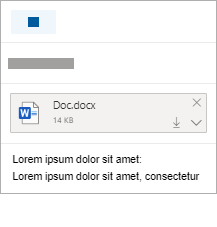
| Manused näevad välja sellised: |
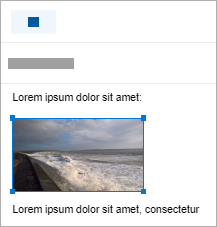
Lisatud pildid näevad välja sellised: |
|
|
Tagasi üles
Faili või pildi manustamine arvutist Outlooki veebirakendus või Outlook.com
- Vastake, saatke edasi või looge uus meilisõnum või kalendrisündmus.
- Valige
 ja seejärel sirvige seda arvutit.
- Valige fail, mille soovite manustada, ja valige Ava. Mitme faili manustamiseks hoidke mitme faili valimise ajal all juhtklahvi (CTRL) (või Mac-arvutis käsku).
Märkus.
Faili arvutist manustamisel manustatakse faili koopia. Iga adressaat saab failist oma koopia .
Samuti saate failid arvutist sõnumisse pukseerida. Kui lohistate need üle uue sõnumi, kuvatakse vihje Kukuta failid siia :
Tagasi üles
OneDrive'i Outlooki veebirakendus või Outlook.com pildile, failile või kaustale lingi manustamine
- Vastake, saatke edasi või looge uus meilisõnum või kalendrisündmus.
- Valige fail ja seejärel OneDrive.
- Valige fail oma OneDrive'ist või muust pilvepõhisest salvestusruumist, mida soovite linkida, ja valige Edasi. Mitme faili manustamiseks hoidke mitme faili valimise ajal all juhtklahvi (CTRL) (või Mac-arvutis käsku).
- Samuti saate kasutada OneDrive'i manuse kopeerimislinki ja kleepida selle mujale.
Märkus.
- Kui manustate OneDrive'i lingi, saavad kõik adressaadid sama faili vaadata või redigeerida.
- Kui soovite redigeerimist piirata, valige
 manuses rohkem toiminguid ja seejärel valige Halda juurdepääsu.
- Pilvteenuse asukoha (nt Box, Dropbox või Google Drive) lisamiseks avage salvestusruumikonto sätted.
- Kõik brauseris redigeeritud failid asuvad oneDrive'i manuste kaustas .
Tagasi üles
Pildi lisamine sõnumi sisusse Outlooki veebirakendus või Outlook.com
Manused kuvatakse alati sõnumi sisu kohal, kuid saate lisada pilte sõnumis mis tahes kohta. Lisatud pilte ei pea adressaadile nägemiseks alla laadima.
- Meilisõnumile või kalendrisündmusele vastamine, selle edasisaatmine või loomine ja kursori paigutamine kohta, kuhu soovite pildid lisada
- Valige Lisa>pilte, valige fail, mille soovite lisada, ja seejärel valige Ava. Mitme faili lisamiseks hoidke mitme faili valimise ajal all juhtklahvi (CTRL) (või Mac-arvutis käsku).
- Pildi suuruse muutmiseks lohistage nurgapidemeid või paremklõpsake pilti vormindussuvandite kuvamiseks.
Tagasi üles
Meilisõnumi manustamine teisele meilisõnumile Outlooki veebirakendus või Outlook.com
Vastake, saatke edasi või looge uus meilisõnum või kalendrisündmus.
Teisaldage see uude aknasse, valides käsu Ava uues aknas .
.
Korraldage aknad nii, et näete nii sõnumiloendit kui ka uut sõnumit kõrvuti.
Näpunäide.
Kasutage Windowsi klahvi  akendega < või > nende korraldamiseks.
Valige meilisõnumid, mille soovite uuele sõnumile manustada.
Lohistage valitud sõnumid sõnumiloendist uue sõnumi sisusse. Kui lohistate need üle uue sõnumi, kuvatakse vihje Kukuta sõnumid siia :
Tagasi üles
Kausta ühiskasutusse andmine Outlooki veebirakendus või Outlook.com
Outlooki veebipõhistes versioonides ei saa kausta koopiat manustada. Küll aga saate kausta ühiskasutusse anda OneDrive’i kaudu.
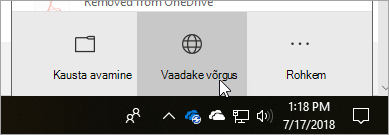
- Valige tegumiribal Ikoon OneDrive ja seejärel valige Kuva võrgus. See avab OneDrive'i veebibrauseris.
- Avage arvutis File Explorer
 ja avage kaust, mille soovite manustada.
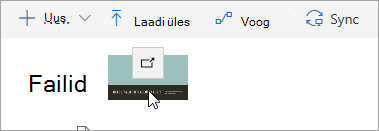
- Lohistage kaust veebibrauseris OneDrive'i.
- Avage Outlooki veebirakendus ja looge uus sõnum või avage sõnum sõnumiloendist.
- Valige >sirvimispilvasukohad, valige OneDrive'is kaust, mille soovite manustada, ja seejärel valige Edasi.
- Valige käsk Jaga OneDrive’i lingina.
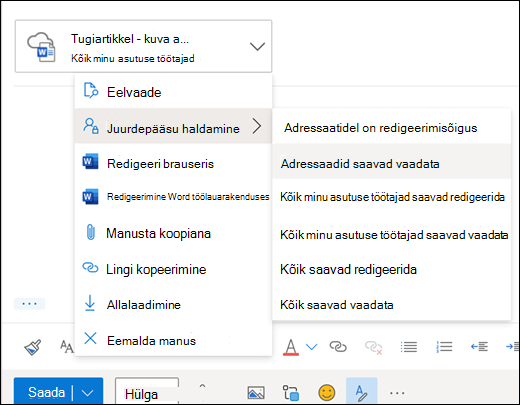
NB! Vaikimisi saavad adressaadid kaustas olevaid faile redigeerida. Õiguste muutmiseks, et saajad saaksid faile ainult vaadata, tehke järgmist.
- Valige
 >Halda Accessi>adressaate saab vaadata.
Tagasi üles
