
Kui proovite plaanida koosolekut mitme inimesega või otsida koosoleku jaoks ruumi või muid ressursse, võib abi olla Outlooki veebirakendus plaanimisabimees.
Märkus.
Kui juhised ei ühti teile kuvatavate juhistega, on võimalik, et kasutate Outlooki veebirakendus vanemat versiooni. Proovige klassikalise Outlooki veebirakendus juhiseid.
Plaanimisruudustiku kasutamine
- Logige sisse Outlooki veebirakendusse.
- Valige lehe allservas Calendar avamiseks
 .
. - Valige lehe ülaservas Uus sündmus.
- Sisestage kutsutavate inimeste nimed või meiliaadressid väljale Kutsu inimesi.
Valikuliste osalejate lisamiseks valige Valikuline . - Sündmusevormi küljel saate päevavaates vaadata oma sündmusi ja teiste osalejate hõivatud teavet. Osaleja hõivatuse teave kuvatakse teie kalendrisündmuste kohal punasena.
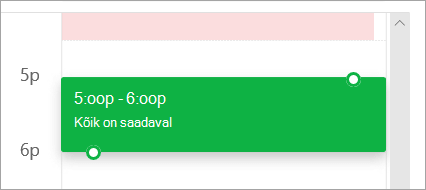
- Sündmuse jaoks uue aja valimiseks klõpsake ruudustikus suvalist kohta.
Plaanimisabimehe kasutamine
Plaanimisabimeest saab kasutada enne või pärast sündmuse üksikasjade sisestamist. Kui sisestate sündmuse kuupäeva, kellaaja ja kestuse ning lisate osalejad enne plaanimisabimehe avamist, kantakse need üksikasjad üle ja saate neid vastavalt vajadusele muuta.
Plaanimisabimees võimaldab teil vaadata soovitud osavõtja kalendrit ja näha, kas ta on teie sündmuse jaoks kavandatud kuupäeval ja kellaajal vaba või hõivatud.
Plaanimisabimehe avamine
- Logige sisse Outlooki veebirakendusse.
- Valige lehe allservas Calendar avamiseks .
- Valige lehe ülaservas Uus sündmus.
- Valige sündmusevormi ülaosas Plaanimisabimees.
Plaanimisabimehes saate lisada osalejaid ja ruumi ning muuta sündmuse kuupäeva ja kellaaega, kuid mitte sündmuse pealkirja.
Osavõtjate lisamine
- Valige plaanimisabimehes Lisa nõutav osaleja või Lisa valikuline osaleja.
- Tippige lisatava isiku nimi või meiliaadress ja vajutage sisestusklahvi (Enter).
Lisa tuba
- Valige plaanimisabimehes Lisa ruum.
- Valige loendist ruum. Ehitiste muutmiseks valige loendi ülaservas rippmenüü.
Ruumide loendi valimisel kuvab plaanimisabimees konverentsiruumid ja nende saadavuse.
Kalendrite vaatamine
Osavõtjate ja asukoha lisamisel kuvatakse nende kalendriteave kalendriruudustikus.
- Koosoleku jaoks uue kuupäeva valimiseks valige plaanimisabimehe ülaosas olev kuupäev. Valige kalendris kuu või muutke kuu üles- või allanoole abil.
- Valige algus- või lõppkellaaeg, mille möödudes koosolek algab või lõpeb.
- Saate plaanimisabimehe allservas asuva kerimisriba abil vaadata osalejate kättesaadavust enne või pärast valitud aega.
- Teine võimalus on valida kuupäev ja kellaaeg otse koordinaatvõrgus ning muuta koordinaatvõrgu valiku suurust, et muuta sündmuse kestust.
Koosolekukutse saatmine
- Muudatuste salvestamiseks ja plaanimisabimehe sulgemiseks valige Valmis .
- Koosolekukutse saatmiseks valige Saada .
Klassikalise Outlooki veebirakenduse juhised
Plaanimisabimehe avamine
Plaanimisabimeest saab kasutada enne või pärast sündmuse üksikasjade sisestamist. Kui sisestate sündmuse kuupäeva, kellaaja ja kestuse ning lisate osalejad enne plaanimisabimehe avamist, kantakse need üksikasjad üle ja saate neid vastavalt vajadusele muuta.
Plaanimisabimees võimaldab teil vaadata soovitud osavõtja kalendrit ja näha, kas ta on teie sündmuse jaoks kavandatud kuupäeval ja kellaajal vaba või hõivatud.
Valige meilirakenduse või Calendar tööriistaribal nupp Uus
 >Calendar sündmus.
Tehke uue sündmuse lehel Üksikasjad ühte järgmistest.
- Lisage sündmuse üksikasjad (nt pealkiri ja asukoht, algus- ja lõppkuupäev, kellaajad ning muu teave) vastavalt vajadusele, lisage inimesi ja seejärel valige Plaanimisabimees
 .
. -
ja seejärel lisage vajaduse korral osavõtjad ja lisage ruum.
- Lisage sündmuse üksikasjad (nt pealkiri ja asukoht, algus- ja lõppkuupäev, kellaajad ning muu teave) vastavalt vajadusele, lisage inimesi ja seejärel valige Plaanimisabimees
Plaanimisabimehe üksikasjapaanil saate muuta sündmuse kuupäeva ja kellaaega, kuid mitte pealkirja. Sündmuse üksikasjade lehelt leiate lisaks muid võimalusi, mida plaanimisabimees ei paku. Nende võimaluste seas on näiteks koosoleku meeldetuletuse seadmine, meilitsi saadetava meeldetuletuse lisamine ning sündmuse kirjelduse või muude andmete sisestamine.
Osavõtjate lisamine
Osalejaid saab sündmuse jaoks lisada enne või pärast plaanimisabimehe valimist. Kui lisasite osalejad sündmuse üksikasjade lehele, kuvatakse plaanimisabimehe avamisel üksikasjapaanist paremal asuvas ruudustikus nende osalejate kalendrid. Selles jaotises toodud juhised on mõeldud osavõtja lisamiseks pärast plaanimisabimehe avamist.
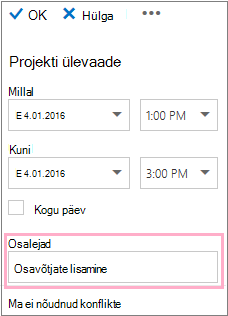
Tippige üksikasjapaani väljale Osalejad selle inimese nimi, kelle soovite sündmusele kutsuda.
Märkus.
Alates esimesest tipitavast märgist vastendab Outlook teie kirje ja pakub nende inimeste nimesid, kes kuuluvad teie organisatsiooni või inimeste nimedele, kellega olete vastanud.
Valige välja Osalejad all kuvatavast soovituste loendist soovitud nimi. Kui soovituste seas teie otsitava inimese nime ei kuvata, valige Otsi kataloogist.
Märkus.
Iga lisatav inimene tähistatakse automaatselt märkega Nõutav. Kõigi nende inimeste kalendrid kuvatakse (inimeste valimise järjekorras) kalendripaanil teie kalendrist paremal, moodustades ruudustiku. Uute inimeste lisamisel näete kohe nii kutsutavate inimeste koguarvu kui ka seda, kui palju on kalendrikonflikte.
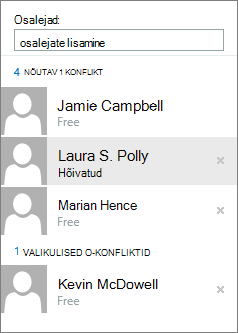
Osavõtja oleku muutmiseks paremklõpsake tema nime (puuteseadme kasutamise korral puudutage nime pikalt) ja tehke siis ühte järgmistest.
- Osavõtja kustutamiseks valige Eemalda. Või valige osaleja nime kõrval Eemalda
 .
. - Valige Osalemine valikuline.
- Osavõtja kustutamiseks valige Eemalda. Või valige osaleja nime kõrval Eemalda
Asukohas ruumi lisamine
Kui te ei lisanud sündmuse asukohale soovitud ruumi enne plaanimisabimehe avamist, saate seda nüüd teha. Plaanimisabimehe üksikasjapaani allservas on nupp Lisa ruum , mis võimaldab teil konverentsiruume vaadata oma ettevõtte aadressiloendist. Plaanimisabimees kuvab automaatselt üksnes need ruumid, mis on teie praegu määratud ajal vabad, ent soovi korral saate vaadata ka teisi ruume.
Kui teie asutuses on mitu koosolekuteks kasutatavat ruumi, on võimalik, et administraator on need korraldanud loenditena. Ühte loendisse koondatakse enamasti sarnaste omadustega ruumid (nt samas hoones asuvad ruumid).
- Valige Lisa ruum.
- Valige ruum või ruumide loend ja seejärel valige loendist vaba ruum.
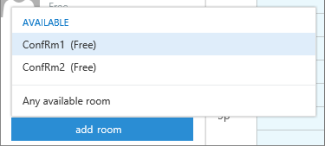
Pärast ruumi valimist lisatakse see kalendriruudustikku. Konverentsiruumi vahetamiseks valige Muuda ruumi. Konverentsiruumi eemaldamiseks paremklõpsake seda või kui kasutate puuteseadet, puudutage seda pikalt ja seejärel valige Eemalda.
Kalendrite vaatamine
Osavõtjate ja asukoha lisamisel kuvatakse nende kalendriteave kalendriruudustikus.
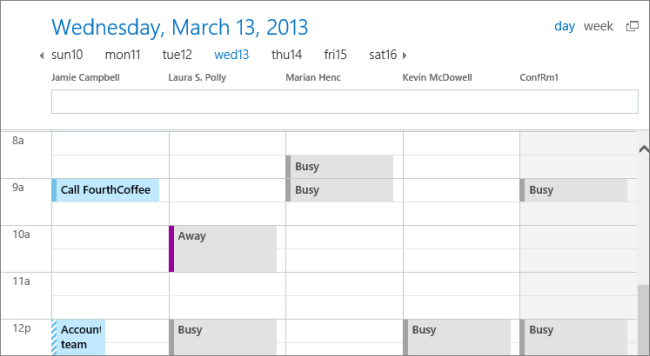
Kalendri ülaosas saate valida päeva- või nädalavaate. Nädalavaate valimisel kuvatakse kalendriruudustikus osavõtjate kalendrite ühendatud vaade.
Koosolekukutse saatmine
Kui olete plaanimisabimehes töötamisega valmis saanud, tehke ühte järgmistest.
- Muudatuste salvestamiseks
 OK.
OK. - Loobumiseks valige Hülga .
Teid suunatakse tagasi uuele sündmuse üksikasjade lehele, kus saate vajaduse korral koosoleku kohta üksikasjalikuma teabe lisamise lõpule viia. Kui olete lõpetanud, tehke ühte järgmistest.
- Sündmusele kutse saatmiseks valige Saada .
- Kõigi muudatuste tühistamiseks valige Hülga .
Koosolekukutse või kohtumise loomine, muutmine või kustutamine Outlooki veebirakenduses