
Microsoft 365 Microsofti loendid rakenduses või SharePointi loendi/teegi veeru vormindamisel saate nüüd muuta üksuste ilmet. Olenevalt veeru tüübist on vormindamiseks mitu võimalust.
| Veeru tüüp | Saadaolev vorming |
|---|---|
| Valik | Täitevärv; varjustatud pillikujulised taustad suvandinimede jaoks |
| Kuupäev | Fill color |
| Jah/ei | Fill color |
| Arv | Andmeribad |
| Kõik muud tüübid | Täpsem vormindusrežiim |
Märkus.
Võimalik, et veeruvormingu kasutamiseks peate olemasolevasse teeki veerge lisama.
Täitevärv & tingimusmärgistus
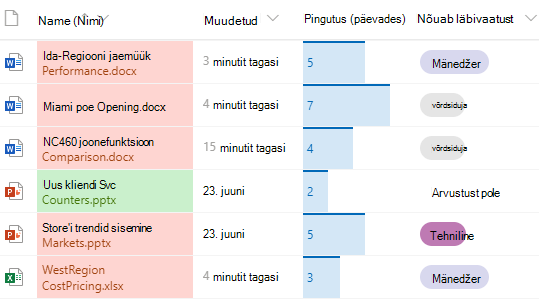
Erinevate valikute ja kuupäevade esiletõstmiseks saate kasutada täitevärvi. Näiteks võib teil olla veerg nimega "Nõuab läbivaatust". Värvi abil saate esile tõsta teegis asuvad failid, mis tuleb läbi vaadata. Selles näites on üksustel, millel on märge "Läbivaatust pole vaja" roheline taust, samas kui läbivaatust nõudvatel failidel on roosa taust.
- Valige loendis või teegis kohandatava veeru veerupäis. (Selles näites kasutame veergu Nimi ).
- Valige Veerusätted ja seejärel käsk Vorminda seda veergu.
- Valige veerus Vorming väärtus Tingimusvorming ja seejärel käsk Halda reegleid.
- Valige jaotises Tingimusvorming käsk Lisa reegel.
- Reegli määratlemine. Meie näites valime väärtuse Kui
Requires Reviewon võrdneNo review, kuva loendiüksus kujulmint green. Valige Salvesta. Vajaduse korral lisage muid reegleid. Reegli lisamiseks valige tagasinool ja seejärel valige Lisa reegel.
Selles näites oleme lisanud ka funktsiooni KuiRequires Reviewpole võrdneNo review, kuva loendiüksus kujulPeach.
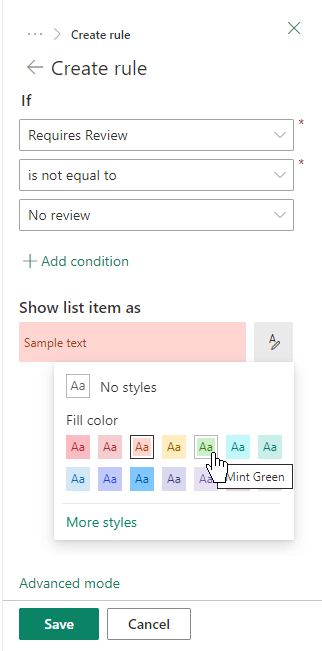
- Kui olete valmis, valige Salvesta.
Andmeribad
Arvutüübiveergude korral saate andmeribade abil arve visuaalselt võrrelda. Näiteks võite veerule nimeks nimetada "Pingutus (päevad)". Andmeriba pikkus võib tähistada seda, kui kaua võib seotud toiming aega võtta.
Valige loendis või teegis kohandatava veeru veerupäis.
Valige Veerusätted ja seejärel käsk Vorminda seda veergu.
Valige andmeribad , et kasutada vaikepaletti, või valige Redigeeri malli.
Märkus.
Andmeribade suvand on saadaval ainult arvuveergude jaoks. Otsige veeru nime ette ikooni number 1, et näha, kas tegemist on arvuveeruga.
Sisestage andmeribamalli miinimum- ja maksimumväärtused.
Valige paleti ikoon ja seejärel valige iga suvandi jaoks oma värvieelistus.
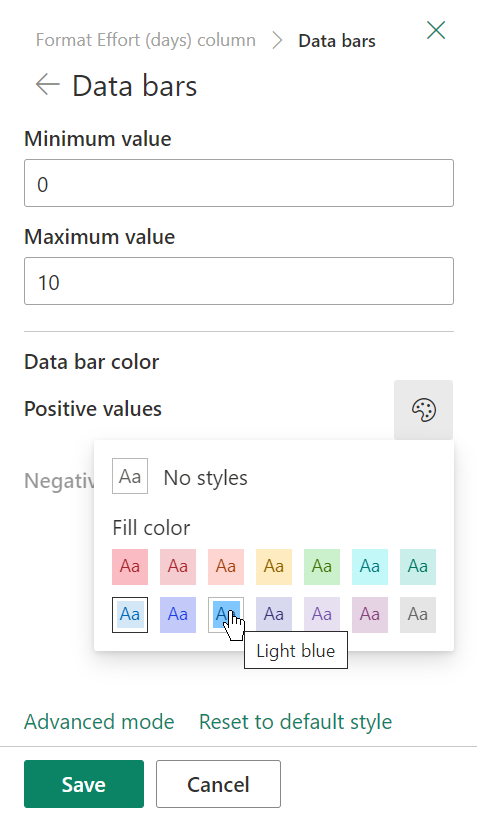
Kui olete valmis, valige Salvesta.
Märkus.
Kui otsustate veeruvormingu hiljem eemaldada, ei salvesta SharePoint teie vormindussuvandeid, kui otsustate selle hiljem uuesti lubada.
Täpsem režiim
Kui olete JSON-i kasutamisega tuttav, saate JSON-i lisada ka otse täpsemas režiimis.
Valige loendis või teegis kohandatava veeru veerupäis.
Valige Veerusätted ja seejärel käsk Vorminda seda veergu.
Valige veeru vormindamise paani allservas Täpsem režiim.
Sisestage JSON, mille soovite veerule rakendada.
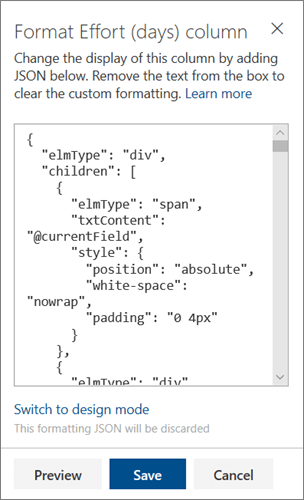
Kui olete lõpetanud, klõpsake nuppu Salvesta.
Lisateavet JSON-i kasutamise kohta veeruvormingus (nt veerutekstide keskjoondamine) leiate teemast Veeruvormingu kasutamine SharePointi kohandamiseks.