
See artikkel on mõeldud inimestele, kes kasutavad Windowsi tööriistade või funktsioonide ja Microsoft 365 toodetega ekraanilugerit (nt Windowsi jutustajat, JAWS-i või NVDA-d). See artikkel on osa Hõlbustatuse spikri ja koolituse sisukomplektist, kust leiate lisateavet meie rakenduste hõlbustusfunktsioonide kohta. Üldise abi saamiseks külastage Microsofti tugiteenuste lehte.
Microsoft Clipchamp võimaldab kaasavat ja loomingulist videoloomingut koos hõlbustusfunktsioonidega. Klaviatuuri ja ekraanilugeri toega saate sisse logida, lisada meediumisisu, redigeerida ja eksportida videoid. Saate teada, kuidas avada Clipchamp, luua videot, lisada või redigeerida meediumisisu, muuta klippide järjestust ja eksportida projekti.
Märkus.
- Microsoft 365 uued funktsioonid avaldatakse Microsoft 365 tellijatele järk-järgult, seega ei pruugi teie rakendusel neid funktsioone veel olla. Et saada teada, kuidas uued funktsioonid endale kiiremini saada, liituge Office Insideri programmiga.
- Lisateavet ekraanilugerite kohta leiate artiklist Kuidas ekraanilugerid Microsoft 365 rakendustes töötavad?.
Selle artikli teemad
- Microsoft Clipchamp avamine
- Kontole sisselogimine
- Uue video loomine
- Videole meediumi lisamine
- Ajaskaalal meediumi redigeerimine
- Meediumi järjestuse muutmine
- Meediumi redigeerimine atribuudipaani abil
- Video eksportimine
Microsoft Clipchamp avamine
- Vajutage Windowsi
 klahvi ja tippige
Microsoft Clipchamp. - Kui kuulete teadet "Microsoft Clipchamp, töölauarakendus", vajutage sisestusklahvi (Enter).
- Avaneb Clipchamp sisselogimis- või registreerumisleht ja kuulete teadet "aken Microsoft Clipchamp".
Kontole sisselogimine
Clipchamp saate sisse logida Microsofti, Google'i, Facebook või muu meilikontoga.
Kui soovite kasutada Microsofti kontot, tehke järgmist.
- Liikuge tabeldusklahvi (Tab ) abil, kuni kuulete teadet "Nupp Jätka isikliku Microsofti kontoga". Seejärel vajutage sisestusklahvi Enter.
- Kui ekraaniluger palub teil sisse logida, tippige oma meiliaadress, telefoninumber või Skype'i nimi. Seejärel vajutage sisestusklahvi Enter.
- Tippige parool ja vajutage sisestusklahvi (Enter). Avatakse Clipchamp avaleht.
Märkus.
- Lisateavet Clipchamp konto loomise ja sellele juurdepääsu kohta leiate teemast Clipchamp konto loomine ja sellelejuurdepääsemine.
- Kui kasutate ettevõtte kontot, võivad sisselogimistoimingud veidi erineda. Näiteks peate võib-olla valima sisselogimismeetodi (nt PIN-koodi või kiipkaardi).
Uue video loomine
Vajutage tabeldusklahvi (Tab), kuni kuulete teksti "link blank video" (lingi tühi video), ja seejärel vajutage sisestusklahvi (Enter).
Avaneb Clipchamp redaktor (sh külgriba, ajaskaala, päis ja atribuudipaani navigeerimise orientiirid).
Märkus.
Lisateavet Clipchamp redaktoris navigeerimise põhitoimingute kohta leiate artiklist Ekraanilugeri kasutamine Clipchamp redaktoris liikumiseks ja uurimiseks.
Videole meediumi lisamine
- Liikuge tabeldusklahvi (Tab ) abil ja vajutage sisestusklahvi (Enter), kui kuulete fraasi "Import media button" ("Nupp Impordi meedium"). Avaneb dialoogiboks.
- Tippige meediumi nimi redigeerimisväljale Faili nimi või sirvige faililoendit üles - või allanooleklahvi abil.
- Valige lisatav meediumisisu ja vajutage meediumi üleslaadimiseks sisestusklahvi (Enter).
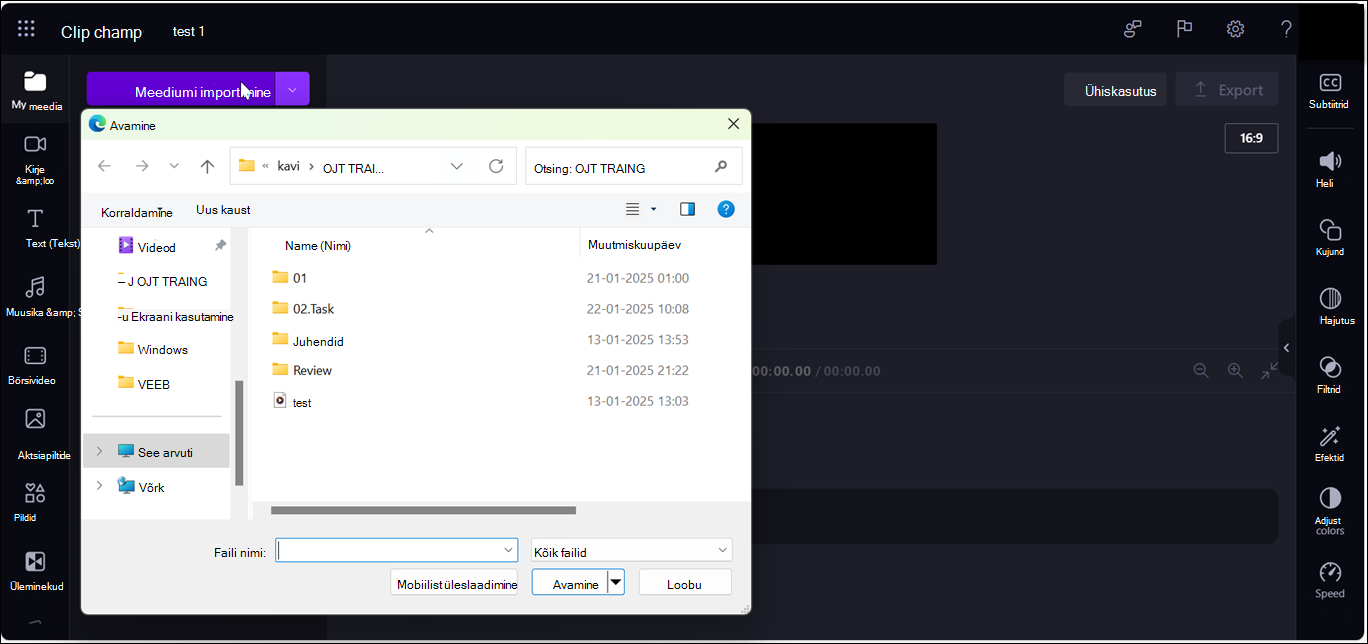
- Üleslaaditud meediumi lisamiseks ajaskaalale vajutage tabeldusklahvi (Tab ), kuni kuulete teksti "Add to timeline button" (Nupp Lisa ajaskaalale). Teie meediumid kuvatakse ajaskaalal.
Ajaskaalal meediumi redigeerimine
Clipchamp pakub videoprojekti loomiseks ja redigeerimiseks mitut redigeerimisriista.
Ajaskaalale liikumiseks vajutage klahvi Alt+3 .
Liuguri nihutamiseks edasi või tagasi kasutage parem - ja vasaknooleklahve . Suurema vahe korral hoidke all tõstuklahvi (Shift) ja seejärel vajutage vasak- või paremnooleklahvi .
Video kaheks tükeldamiseks viige liugur kohta, kuhu soovite video tükeldada, ja vajutage klahvi S.
- Kandja osa kustutamiseks kasutage kustutusklahvi (Delete ) või tagasilükkeklahvi (Backspace ).
Video trimmimiseks kandja algusest hoidke all klahvi Z ja seejärel vajutage paremnooleklahvi .
Video trimmimiseks valitud meediumi lõpust hoidke all klahvi C ja seejärel vajutage vasaknooleklahvi . Suurema intervallfotoga trimmimiseks hoidke all tõstuklahvi (Shift ) koos ülaltoodud klahvidega.
Video taasesitamiseks vajutage juhtklahvi (Ctrl+) vasaknooleklahvi , et liikuda video alguseni. Seejärel kasutage video esitamiseks või peatamiseks tühikuklahvi .
Meediumi järjestuse muutmine
Kui ajaskaalal on mitu meediumifaili, võib juhtuda, et soovite meediumivarad ümber järjestada.
- Ajaskaalal meediumide järjestuse muutmiseks liikuge tabeldusklahvi (Tab ) abil teisaldatavale meediumile.
- Valitud meediumi järjestuse muutmiseks ajaskaalal soovitud asukohta hoidke all klahvi X ja vajutage vasak - või paremnooleklahvi .
Meediumi redigeerimine atribuudipaani abil
Atribuudipaani funktsioonide abil saate reguleerida värve, redigeerida meediumi kiirust, lisada efekte või filtreid ning luua automaatseid pealdiseid.
- Vajutage atribuudipaani avamiseks klahvi Alt+2 .
- Kasutage saadaolevate atribuutide vahel liikumiseks üles - või allanooleklahvi . Siin on mõned atribuudid, mida Clipchamp praegu pakub.
- Pealdised. Võimaldab lisada videoprojektile automaatseid pealdiseid. Lisateavet leiate artiklist Automaatpealdiste kasutamine.
- Heli: kandja heliatribuudi reguleerimiseks.
- Hajutus: efektide sisse- või väljahajutamiseks tehke järgmist.
- Filter: filtrite rakendamine kandjale.
- Efektid: videole saate rakendada mitut efekti ( nt aeglane suumimine, vilkumine jne).
- Reguleeri värve: kandja särituse, kontrastsuse, küllastuse, temperatuuri, läbipaistvuse või segamisrežiimi reguleerimiseks.
- Kiirus: kasutage seda atribuuti meediumi kiirendamiseks või aeglustamiseks.
3. 3. Kandjale soovitud atribuutide rakendamiseks vajutage sisestusklahvi (Enter).
Video eksportimine
Pärast video redigeerimist saate projekti salvestamiseks või jagamiseks eksportida.
Päisesse liikumiseks vajutage klahvi Alt+5 .
Liikuge tabeldusklahvi (Tab ) abil, kuni kuulete teksti "Video name edit" ("Video nimi redigeerimine"), ja tippige nimi, mille soovite oma videoprojektile anda.
Vajutage klahvi Alt+E või liikuge tabeldusklahvi (Tab ) abil, kuni kuulete teksti "Export button collapsed" (Nupp Ekspordi, ahendatud). Video kvaliteedisuvandite avamiseks vajutage sisestusklahvi (Enter).
Saadaolevate videokvaliteedi eraldusvõimete sirvimiseks vajutage tabeldusklahvi (Tab ) ja seejärel nooleklahve .
Vajutage tabeldusklahvi (Tab ), kuni kuulete teksti "File name edit" ("Failinime redigeerimine"), ja seejärel tippige faili nimi.
Märkus.
Faili salvestamiseks pilvteenusesse liikuge tumblerlülitile Salvesta pilves ja vajutage selle sisselülitamiseks tühikuklahvi, seejärel vajutage valikulise kirjelduse kirjutamiseks tabeldusklahvi (Tab), valige muuda asukohta ja vajutage soovitud asukoha salvestamiseks sisestusklahvi (Enter).
Vajutage tabeldusklahvi (Tab), kuni kuulete teksti "Export button" (Nupp Ekspordi), ja seejärel vajutage sisestusklahvi (Enter).
Näpunäide.
Kõrge kvaliteedi jaoks on soovitatav 1080p eraldusvõime.
Lisateave
Ekraanilugeri abil Clipchamp redaktoris sirvimine ja navigeerimine
Automaatsete pealdiste kasutamine
Seadme häälestamine Microsoft 365 hõlbustusfunktsioonidega töötamiseks
Erivajadustega klientidele mõeldud tehniline tugi
Microsoft soovib parimat võimalikku kasutuskogemust pakkuda kõigile meie klientidele. Kui olete erivajadustega kasutaja või kui teil on hõlbustusfunktsioonidega seotud küsimusi, pöörduge tehnilise abi saamiseks Microsofti erivajadustega inimeste tugiteenindusse . Erivajadusega inimeste tugiteeninduse töötajad on kursis paljude populaarsete abi- ja hõlbustusvahenditega ning oskavad abi pakkuda nii inglise, hispaania ja prantsuse keeles kui ka ameerika viipekeeles. Oma piirkonna tugiteeninduse kontaktandmed leiate Microsofti erivajadustega inimeste tugiteeninduse veebisaidilt.
Kui olete riigiasutuse, äri- või ettevõttekonto kasutaja, võtke ühendust erivajadustega inimeste tugiteenindusega.