
See artikkel on mõeldud inimestele, kes kasutavad Windowsi tööriistade või funktsioonide ja Microsoft 365 toodetega ekraanilugerit (nt Windowsi jutustajat, JAWS-i või NVDA-d). See artikkel on osa Hõlbustatuse spikri ja koolituse sisukomplektist, kust leiate lisateavet meie rakenduste hõlbustusfunktsioonide kohta. Üldise abi saamiseks külastage Microsofti tugiteenuste lehte.
PivotTable-liigendtabeli andmete filtreerimiseks saate kasutada Excelit koos klaviatuuri ja ekraanilugeriga. Oleme seda katsetanud Jutustaja, NVDA ja JAWS-iga, kuid see võib töötada koos teiste ekraanilugeritega, kui need järgivad levinud hõlbustusstandardeid ja -tehnikaid.
PivotTable-liigendtabeli abil saate luua põhjalikke kokkuvõtteid suurtest andmehulkadest. Andmete veelgi väiksema osa PivotTable-liigendtabelist filtreerimiseks saate lisada ühe või mitu tükeldit või rakendada käsitsi filtreid.
Märkus.
- Microsoft 365 uued funktsioonid avaldatakse Microsoft 365 tellijatele järk-järgult, seega ei pruugi teie rakendusel neid funktsioone veel olla. Et saada teada, kuidas uued funktsioonid endale kiiremini saada, liituge Office Insideri programmiga.
- Lisateavet ekraanilugerite kohta leiate artiklist Kuidas ekraanilugerid Microsoft 365 rakendustes töötavad?.
Selle artikli teemad
Andmete filtreerimine tükeldi abil
- Valige PivotTable-liigendtabelis suvaline lahter.
- Vajutage klahvikombinatsiooni Alt+J, T, seejärel S ja F. Avaneb dialoogiboks Tükeldite lisamine .
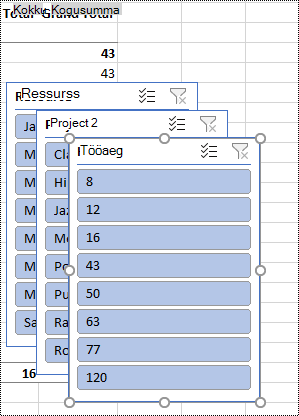
- Nüüd saate valida väljad, mida soovite PivotTable-liigendtabeli filtreerimiseks kasutada. Väljaloendi sirvimiseks kasutage alla- või ülesnooleklahvi. PivotTable-liigendtabeli jaoks välja valimiseks vajutage tühikuklahvi. Excel lisab igale valitud väljale ühe tükeldi. Valitud tükeldite lisamiseks vajutage sisestusklahvi (Enter).
- Fookus liigub töölehe kõige ülemisele tükeldile. Mõne muu tükeldi aktiveerimiseks vajutage tabeldusklahvi (Tab), kuni kuulete soovitud tükeldit. Kuulete tükeldi nime ja seejärel sõna "Tükeldi".
- Kui fookus on parempoolsel tükeldil, vajutage tabeldusklahvi (Tab), kuni kuulete teksti "Tükeldiüksus", millele järgneb tükeldiüksuse nimi. Vajutage allanooleklahvi, kuni kuulete filtreerimiseks kasutatavat tükeldiüksust, ja vajutage sisestusklahvi (Enter). PivotTable-liigendtabelit kohandatakse vastavalt teie valikule.
- Filtri eemaldamiseks ja filtreerimata PivotTable-liigendtabeli kuvamiseks liikuge filtreerimiseks kasutatud tükeldisse ja vajutage klahvikombinatsiooni Alt+C.
Andmete filtreerimine käsitsi
- Liikuge PivotTable-liigendtabelis veeru- või reapäisele, mida soovite filtreerimiseks kasutada. Kuulete näiteks lauset "Column label, No filter applied, dropdown button" (Veerusilt, Filtrit pole rakendatud, ripploendinupp).
- Filtrimenüü laiendamiseks vajutage klahvikombinatsiooni Alt + allanooleklahv.
- Vajutage tabeldusklahvi (Tab), kuni kuulete teksti "Manual filter, Select all" ("Käsitsifilter, vali kõik"). Fookus on märkeruudil (Vali kõik). Märkeruudu tühjendamiseks vajutage tühikuklahvi.
- Saadaolevate filtrite loendis alla liikumiseks vajutage allanooleklahvi. Ühe või mitme filtri valimiseks vajutage tühikuklahvi. Kui olete soovitud filtrid valinud, vajutage filtrite rakendamiseks sisestusklahvi (Enter). PivotTable-liigendtabelit kohandatakse vastavalt teie valikutele.
- Käsitsi filtreeritud filtrite eemaldamiseks liikuge filtreerimiseks kasutatava veeru- või reapäise juurde. Kuulete näiteks lauset "Column label, filter applied, dropdown button" (Veerusilt, filter rakendatud, ripploendinupp). Vajutage klahvikombinatsiooni Alt + allanooleklahv, seejärel vajutage tabeldusklahvi (Tab), kuni kuulete teksti "Clear filter" (Eemalda filter), ja vajutage tühikuklahvi. Filtrid eemaldatakse ja kuvatakse filtreerimata PivotTable-liigendtabel.
Lisateave
Ekraanilugeri abil exceli PivotTable-liigendtabelis andmete rühmitamine või rühmitamise tühistamine
Ekraanilugeri abil diagrammi loomine ja valimine rakenduses Excel
Exceli põhitoimingute tegemine ekraanilugeri abil
Seadme häälestamine Microsoft 365 hõlbustusfunktsioonidega töötamiseks
Ekraanilugeri kasutamine Excelis liikumiseks ja funktsioonide uurimiseks
Erivajadustega klientidele mõeldud tehniline tugi
Microsoft soovib parimat võimalikku kasutuskogemust pakkuda kõigile meie klientidele. Kui olete erivajadustega kasutaja või kui teil on hõlbustusfunktsioonidega seotud küsimusi, pöörduge tehnilise abi saamiseks Microsofti erivajadustega inimeste tugiteenindusse . Erivajadusega inimeste tugiteeninduse töötajad on kursis paljude populaarsete abi- ja hõlbustusvahenditega ning oskavad abi pakkuda nii inglise, hispaania ja prantsuse keeles kui ka ameerika viipekeeles. Oma piirkonna tugiteeninduse kontaktandmed leiate Microsofti erivajadustega inimeste tugiteeninduse veebisaidilt.
Kui olete riigiasutuse, äri- või ettevõttekonto kasutaja, võtke ühendust erivajadustega inimeste tugiteenindusega.