
Vaate valimine: täisekraan, luup või dokitud
Suurendil on kolm vaadet. Iga ülesanne sobib eri ülesannetega ja neid saab igal ajal vaheldumisi aktiveerida.
| Vaade | Toiming | Parim sobivus | Kiirklahvid |
|---|---|---|---|
| Täisekraan | Suurendab kogu kuva. Sa liigud ringi panoklahvide abil. | Pika sisu lugemine, üldine kasutamine | Ctrl+Alt+F |
| Luub | Teisaldatav suurendus "ristkülik", mis suurendab kõike selle all; ülejäänud ekraan jääb normaalsuurusesse. | Ühe ala kontrollimine konteksti säilitamisel | Ctrl+Alt+L |
| Dokitud | Kinnitab suurendatud riba ekraani ühte serva; ülejäänud jäävad normaalseks. | Töötamise ajal kindla piirkonna (nt reaalajas numbri) vaatamine | Ctrl+Alt+D |
- Vaadete kiireks võrdlemiseks vajutage klahvikombinatsiooni Ctrl+Alt+M.
Kuva kõik vaated
Allolevates kuvatõmmistes on kuvatud sama dokument, et saaksite vaadata kolme vaate erinevaid vaateid.
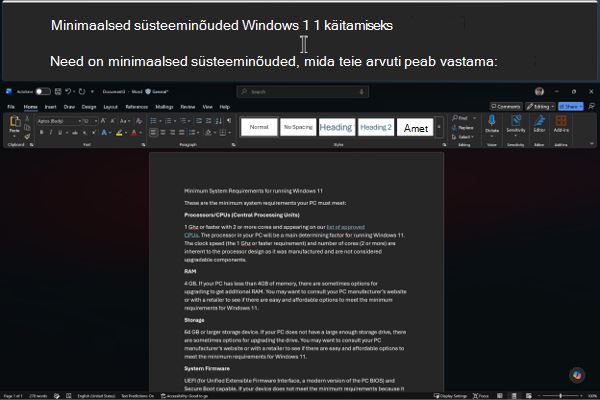
Täisekraan suurendab kogu kuva. Kõik ekraanil kuvatav sisu on suurendatud ja te liigute ringi panogeldades.
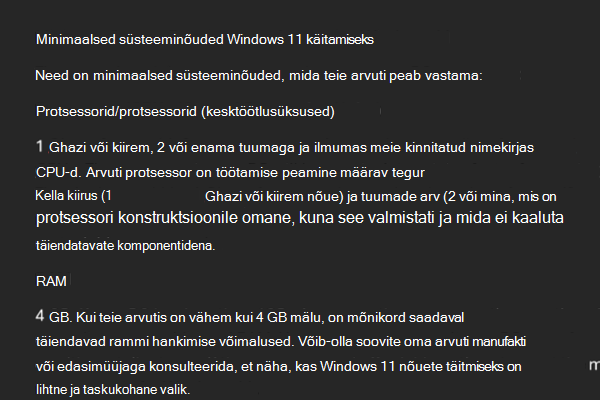
Objektiiv asetab ekraani kohale teisaldatava suurendusruudu. Läätse all olev ala on suurendatud, samas kui kogu selle ümbritsev ala jääb normaalsuurusesse.
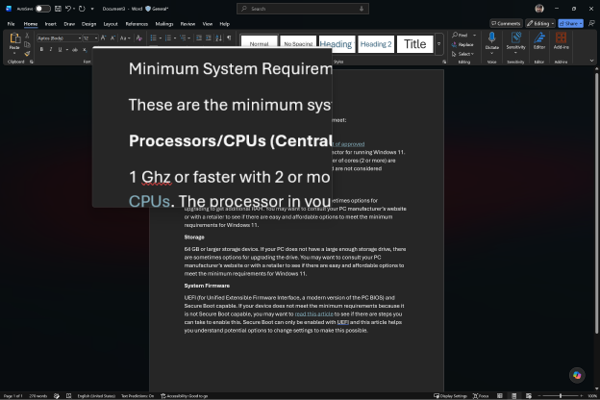
Dokitud kinnitatakse suurendatud riba ekraani ühte serva (siin ülaserva). Riba suurendab kõike, mida osutate, ja ülejäänud ekraan jääb tavapäraseks.
Iga vaate viimistlemine
Iga vaadet saab veelgi kohandada. Parajasti kasutatava vaate üksikasjalike sätete kuva avamiseks valige jaotises Sätted>hõlbustusfunktsioonide>suurendi paan Vaade .

Jutustaja ja klaviatuuri abil tehke järgmist.
- Suurendi sätete avamiseks vajutage klahvikombinatsiooni Windowsi
 klahv + Ctrl+M .
- Vajutage tabeldusklahvi (Tab), kuni kuulete sõna "View" ("Vaade"), millele järgneb praegune vaade (nt "Full screen") ("Täisekraan"), seejärel vajutage vaatesätete avamiseks sisestusklahvi (Enter).
- Vaadete vahetamiseks liikuge tabeldusklahvi (Tab) abil ripploendisse Vaade, vajutage selle avamiseks klahvikombinatsiooni Alt + allanooleklahv, valige vaade üles- või allanooleklahvi abil ja seejärel vajutage sisestusklahvi (Enter). Ripploendi all kuvatavad suvandid muutuvad vastavalt valitud vaatele.
Enne alustamist tuleb silmas pidada kahte asja.
Kõik vaatekohasuvandid on ühes kohas: Sätted>Hõlbustusfunktsioonide>suurendi>vaade.
Paneelil kuvatakse ainult parajasti avatud vaate suvandid. Mõne muu vaate konfigureerimiseks aktiveerige see esmalt kas paani ülaservas asuvast ripploendist Vaade või selle otseteega (täisekraanvaates Ctrl+Alt+F, läätse korral Ctrl+Alt+L, dokitud Ctrl+Alt+D). Saadaolevad sätted muutuvad vastavalt valitud vaatele.
Laske suurendil teid jälgida (täisekraan ja dokitud)
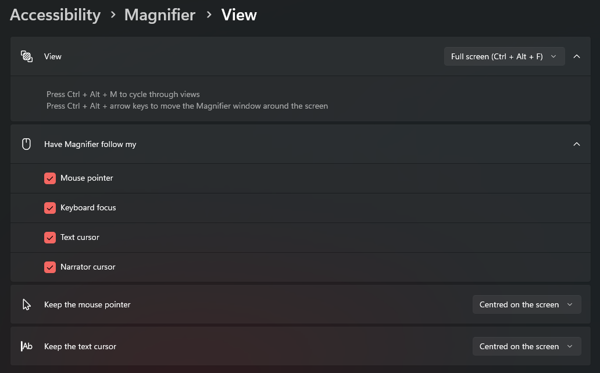
Nii täis- kui ka dokitud vaadetes saate töötamise ajal valida, mida suurendusvaade jälgib. Märkige või tühjendage jaotises Laske suurendil minu järgi valida või tühjendada järgmiste kombinatsioonide kombinatsioon:
- Hiirekursor: vaade järgib kohta, kuhu te hiire liigutate.
- Klaviatuuri fookus: vaade liigub nupule, lingile või juhtelemendile, millele tabeldusklahvi (Tab) vajutate.
- Tekstikursor: vaade järgib tippimise või redigeerimise ajal vilkuvat järjepunkti.
- Jutustaja kursor: vaade järgib ettelugemisel Jutustajat.
Jutustaja ja klaviatuuri abil tehke järgmist.
- Avage vaatesätted (vt ülaltoodud juhiseid) ja veenduge, et valitud oleks Täisekraan või Dokitud .
- Vajutage tabeldusklahvi (Tab), kuni kuulete teksti "Have Magnifier follow my" (Laske suurendil minu järgi käia), seejärel vajutage märkeruutude sirvimiseks tabeldusklahvi (Tab). Jutustaja loeb kõik ette, näiteks "Hiirekursor, märkeruut, märgitud".
- Valitud suvandi sisse- või väljalülitamiseks vajutage tühikuklahvi . Jutustaja ütleb "checked" (märgitud) või "unchecked" (märkimata).
Kõik neli on vaikimisi sisse lülitatud, nii et suurendatud vaade liigub aktiivsena sõltumata sellest, kumb neist on aktiivne. Tühjendage need, mida te ei kasuta. Näiteks kui liigute peamiselt klaviatuuri abil, peatab hiirekursori tühjendamine vaate hüplemise iga kord, kui hiir on põrkunud.
Täisekraanvaate konfigureerimine
Kui rippmenüüs Vaade on valitud suvand Täisekraan, saate kaks lisasuvandit, mis juhivad vaateava kerimist, et hoida kursor nähtaval.
Hoidke hiirekursorit määrates, kuidas suurendatud vaateava hiirega liigub.
- Kuva servades: vaateava jääb paigale seni, kuni kursor jõuab ekraani servani. Liikumiseks viige kursor serva poole ja suurendatud vaade kerib selles suunas. See hoiab vaate lugemise ajal ühtlasena.
- Kuva keskel: vaateava hoiab teie kursorit kogu aeg suurendatud vaate keskel, kerides liikumise ajal sisu selle ümber. (Kui jõuate ekraani servani, saab kursor liikuda serva, kuni vaateava jääb paigale.)
Tekstikursori kasutamine tippimisel (teksti)kursoril toimib samamoodi, pakkudes sama suvandit Ekraani servades ja Ekraani valikutele keskele joondatud .
Jutustaja ja klaviatuuri abil tehke järgmist.
- Avage vaatesätted ja veenduge, et valitud oleks Täisekraan .
- Vajutage tabeldusklahvi (Tab ), kuni kuulete teksti "Keep the mouse pointer" ("Hoia hiirekursorit"), millele järgneb praegune suvand (nt "Ekraani servades").
- Vajutage rippmenüü avamiseks klahvikombinatsiooni Alt +allanool, kasutage üles- või allanooleklahvi, et valida Kuva servades või Ekraani keskel, seejärel vajutage sisestusklahvi (Enter).
- Tekstikursori säilitamiseks vajutage tabeldusklahvi (Tab) ja selle seadmiseks korrake 3. juhist.
Dokitud vaate konfigureerimine
Kui dokitud on valitud, on vaatepaanil kuvamispaanil kuvatud samad valikud nagu täisekraanvaates, kuid lisasätteid pole. Selle asemel saate doki kujundada otse ekraanil.
- Doki viimine teisele servale: doki sellele küljele tõmbamiseks vajutage klahvikombinatsiooni Ctrl + Alt + nooleklahv . Näiteks Ctrl+Alt+vasaknool kinnitab doki vaike ülaserva asemel vasakusse serva.
- Doki suuruse muutmine: suurendatud riba suurendamiseks või vähendamiseks lohistage doki siseserva.
- Doki teisaldamine või lahti dokkimine: osutage suurendatud dokile ja lohistage seda. Paigutage see vasakule, ülemisele, paremale või alumisele servale, et see sinna dokkida, või jätke see ekraani keskele, et see püsiks dokkimata, eraldi aken, kus saate seda kõikjal paigutada ja selle suurust muuta.
Läätsevaate konfigureerimine
Kui objektiiv on valitud, kuvatakse vaatepaanilläätse suuruse muutmise juhtelement. Läätse ristküliku laiuse ja kõrguse määramiseks lohistage liugureid, nii et see katab ekraanist nii palju või vähem, kui soovite.
Jutustaja ja klaviatuuri abil tehke järgmist.
- Avage vaatesätted ja veenduge, et säte Lens oleks valitud.
- Vajutage läätse laiuse liugurile liikumiseks tabeldusklahvi (Tab ) ja seejärel kõrguse liugurit. Jutustaja loeb ette iga liuguri nime ja praeguse väärtuse.
- Läätse kitsamaks või laiemaks muutmiseks (või lühemaks või pikemaks) vajutage vasak - või paremnooleklahvi . Jutustaja nimetab iga uue väärtuse.
Eelmine peatükk: 1. peatükk: Suurendi tutvustus
Järgmine peatükk: 3. peatükk: Suumimine ja naviseerimine
Tagasi sisukorda