
NB!
Rakendus Lapsevanema ühendus, mis aitab õpetajatel suhelda klassi töörühmade õpilaste vanemate ja eestkostjatega, mis kasutavad Teams haridusasutustele, kõrvaldatakse kasutuselt ja pole pärast 30. septembrit 2025 enam saadaval. See muudatus ei mõjuta iganädalase eestkostja meilikokkuvõtte olemasolevat funktsiooni, mis võimaldab haridusasutustel saata lapsevanematele/eestkostjatele ülesannete kokkuvõtteid.
Saad klassi töörühmades lapsevanemate ja eestkostjate nimesid hõlpsalt vaadata ja nendega Teamsi vestluse kaudu ühendust võtta. Neile saadetakse kutsed teie Teamsi vestlusega liitumiseks koolile saadetud meilisõnumiga.
Lugege lisateavet emaühenduse ja selle funktsioonide kohta, mis võivad teile ja teie klassi õppuritele kasu olla!
Märkus.
Teie kooli IT-Haldus haldab emaühenduse sätteid.
Klassi töörühma lapsevanema ühendus
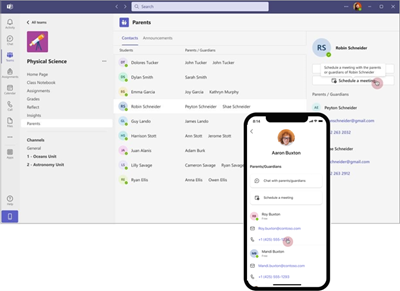
Saad ühe klassi töörühma kaudu leida emaühenduse koos teiste klassi jaoks lubatud rakendustega (ülesanded, hinded, klassimärkmik ja ülevaated). Jaotisest Lapsevanema ühendus leiate iga õppuriga seotud vanemate ja eestkostjate nimekirja (nimekirja andmed on esitatud School Data Synci kaudu).
Klõpsake koosolekule helistamiseks, meili saatmiseks või koosoleku plaanimiseks
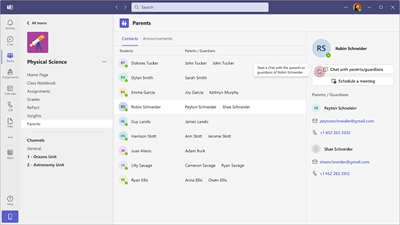
Klassi töörühmas lapsevanemate/eestkostjatega suhtlemine lapsevanemate/eestkostjatega.
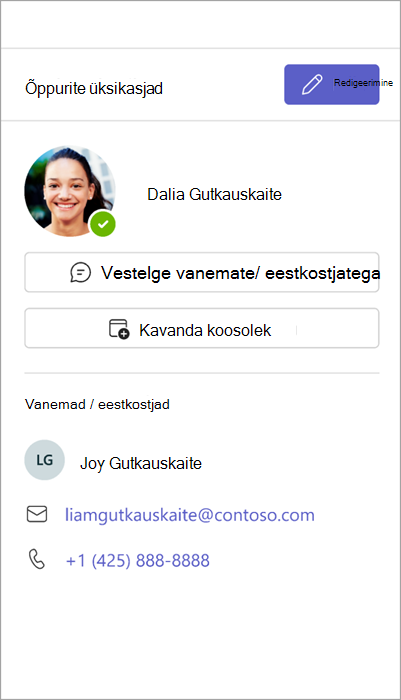
Valige lapsevanem/eestkostja, et vaadata tema otsest kontaktteavet, sh tema isiklikku meiliaadressi ja telefoninumbrit. Vaikemeilikliendi käivitamiseks ja uue väljamineva sõnumi koostamiseks valige tema telefoninumber.
Saad luua teamsi koosoleku ka lapsevanema/eestkostja nimekirjast, et suhelda oma õpilaste peredega. Lapsevanemad/eestkostjad saavad Teamsi koosolekuga liituda ka külalistena.
Kõigile nendele funktsioonidele pääseb juurde Teamsi töölaua-, veebi- või mobiilirakendus.
Teamsi tekstvestlusega vestlemine
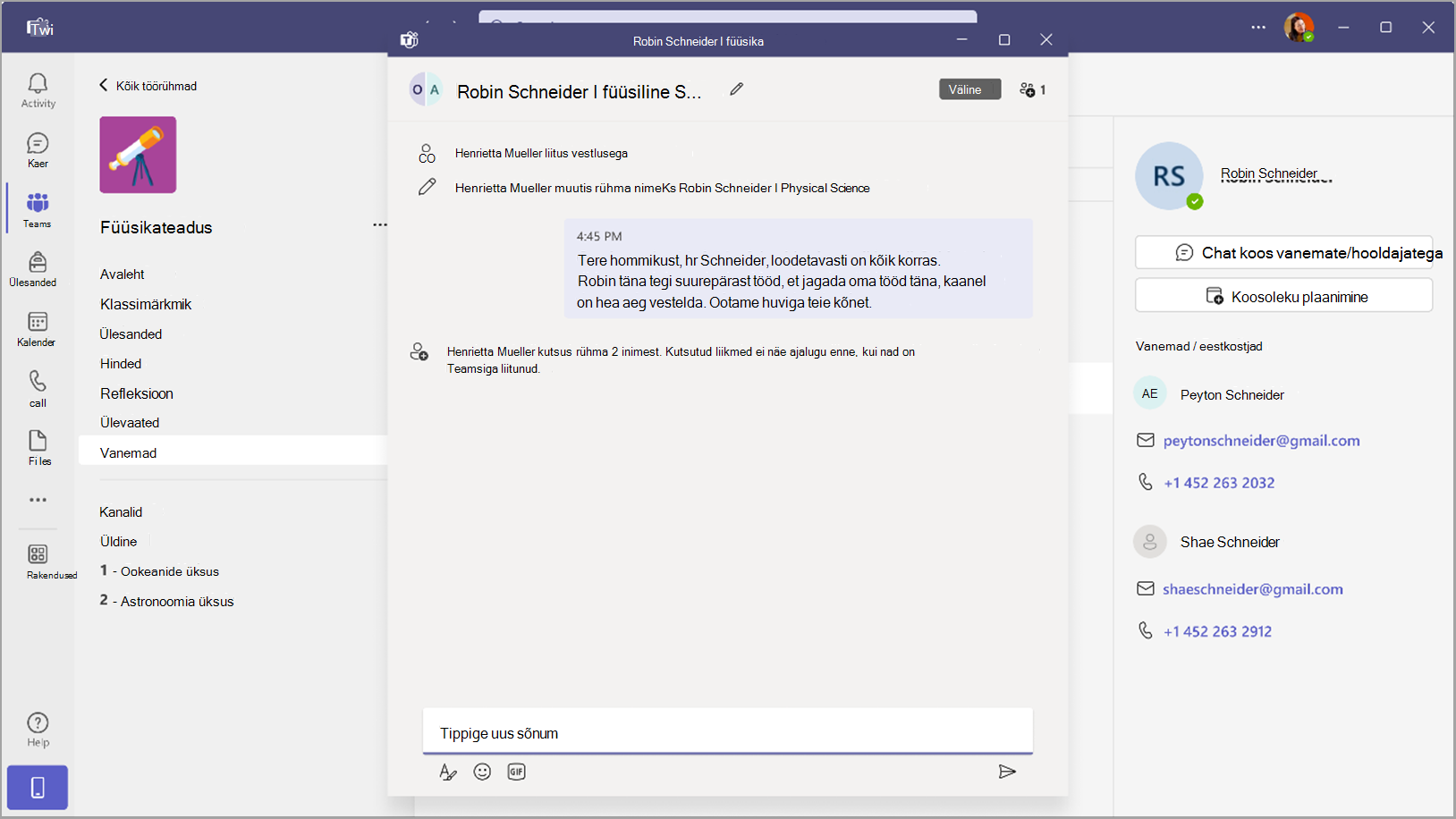
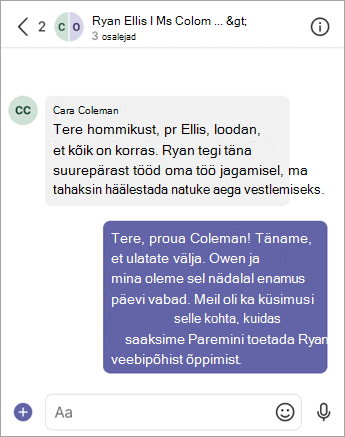
Teamsi töölaua- või mobiilirakenduses saad algatada Teamsi vestluse lapsevanemalt/eestkostjalt ja suhelda oma õpilaste peredega. Sarnaselt teiste Teamsi vestlustega kuvatakse see tekstvestlus teie vestluspaanil ja seda saab otsida Teamsi otsinguriba kaudu. Vestlusega liitunud uued kasutajad näevad kõigi varem saadetud sõnumitega vestlusajalugu.
Uue vestluse esimese sõnumi saatmisel saadetakse koos sõnumiga kutse ka igale lapsevanemale/eestkostjale, kes pole veel Teamsiga liitunud. Kui koostate vestluses lapsevanemate rakenduse kaudu uue sõnumi, kuvatakse koostamisväljal ka loosung, mis näitab, et vanemad ja eestkostjad, kes pole liitunud ja saavad uue kutse.
Sõnum võib sisaldada ainult lihtteksti (vorminguta jne) ja selle pikkus võib olla kuni 10 000 märki. Saate saata kuni 4500 kutset päevas. Lapsevanemad/eestkostjad saavad kuni 20 kutset vestluse kohta päevas.
Saada hulgiteated
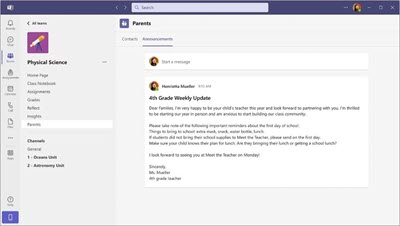
Õpetajad saavad nüüd Teamsi lapsevanematele teadaannete saatmiseks kasutada Teamsi lapsevanematele teadaandeid.
Teadaande saatmiseks liikuge emarakenduses vahekaardile Teadaanne , koostage sõnum ja valige nupp Saada . See loob levisõnumi kõigile klassi õppurite vanematele.
Ema kontaktteabe värskendamine
Kui te ei näe lapsevanema andmeid (mis võib juhtuda, kui teie kool ei kasuta SDS-i), saate lisada igale õppurile vastavad lapsevanema kontaktandmed. Õpilase kohta saab lisada kuni viis eestkostjat.
- Emakontakti üksikasjade lisamiseks või värskendamiseks klõpsake redigeerimisikooni.
- Olemasoleva lapsevanema üksikasju saate värskendada, kui valite lapsevanema ja muudate tema kontaktandmeid.
- Uue ema lisamiseks valige Lisa uus ema.
- Sisestage emanimi ja meiliaadress (kohustuslikud väljad).
Märkus.
Lisaks saate lisada ka lapsevanema kontaktinumbri. Märkus. See number peaks olema vormingus E.164. Näiteks saate telefoninumbrid vormindada kujul +[riigikood][suunakood][telefoninumber], näiteks +12223334444.
- Valige Salvesta.
- Kui kõik emaandmed on värskendatud, valige kinnitamiseks Saada. See loob kinnitamistaotluse, mis saadetakse läbivaatamiseks teie kooli üld- või töörühmaadministraatorile. Emakontakti üksikasju ei saa muuta, kui kinnitustaotlus on juba aktiivne.
- Kui administraator on taotluse kiita heaks, saate alustada vanematega suhtlemist äsja värskendatud kontaktandmete kaudu.
Kinnitustaotluse oleku jälgimiseks tehke järgmist. Liikuge Teamsis kinnituste rakendusele –> valige vahekaart Saadetud ->Valige Filter ja otsige pealkirja kinnitustaotluse järgi, et värskendada lapsevanema/eestkostja üksikasju. See võimaldab vaadata kõiki saadetud emateabe värskendamise taotlusi.
Mida vanemad/eestkostjad näevad
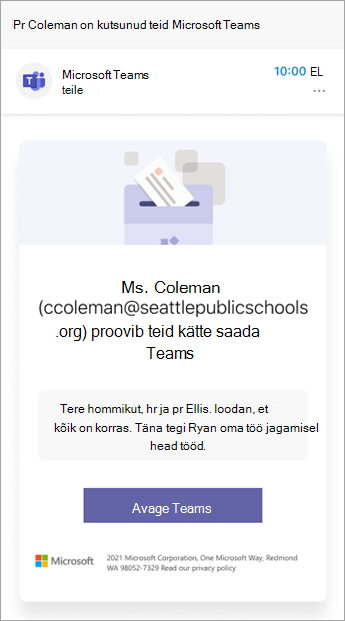
Kui saadate sõnumi lapsevanemale/eestkostjale, kes pole Teamsiga liitunud, saab ta meilisõnumiga kutse ja viiba Teamsi vestlusega liitumiseks.
Lapsevanemate ja eestkostjate alustamise abistamiseks jagage seda ressurssi Teamsi haridustöötajatega suhtlemiseks.
Märkus.
Eestkostjale saadetavad sõnumid sisaldavad ainult sõnumi lihtteksti ilma HTML-i ja muu vormindussisuta.
Lisateave
Klassimärkmikus lapsevanema ja eestkostja linkide loomine
Saada lapsevanematele ja eestkostjale nädalaülevaade
Microsoft 365 abil lapsevanema või personalikonverentsi plaanimine