
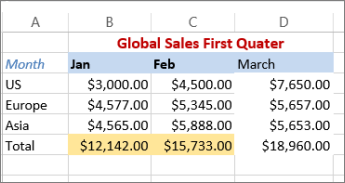
Kui soovite lisada või muuta lahtrite taustavärvi või muuta lahtrite mustrit, saate funktsiooni Täitevärv abil lahtrites olevaid andmeid esile tõsta. Selleks tehke järgmist.
Valige lahtrid, mida soovite esile tõsta.
Näpunäide.
Kogu töölehel mõne muu taustavärvi kasutamiseks valige nupp Vali kõik. Sellega peidetakse ruudujooned, kuid töölehe loetavuse parendamiseks võite kuvada kõigi lahtrite lahtriäärised.

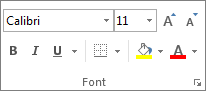
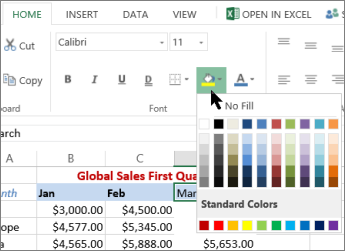
Valige nupu Täitevärv
 kõrval olev nool Avaleht> või vajutage klahvikombinatsiooni Alt+H, H.
Valige jaotises Kujunduse värvid või Standardvärvid soovitud värv.
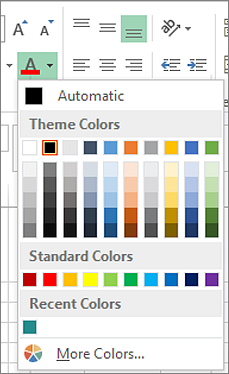
Kohandatud värvi kasutamiseks valige Veel värve ja seejärel valige dialoogiboksis Värvid soovitud värv.
Näpunäide.
Viimati valitud värvi rakendamiseks võite lihtsalt valida nupu Täitevärv
. Jaotisest Viimatised värvid leiate kuni 10 hiljuti valitud kohandatud värvi.
Mustri või täiteefektide rakendamine
Kui soovite midagi enamat kui lihtne täitevärv, proovige rakendada mustreid või täiteefekte.
Valige lahter või lahtrivahemik, mida soovite vormindada.
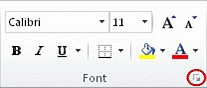
Valige dialoogiboksi Avaleht>fondisätted käiviti või vajutage klahvikombinatsiooni Ctrl+Shift+F.
Valige vahekaardi Täida jaotises Taustavärv soovitud värv.
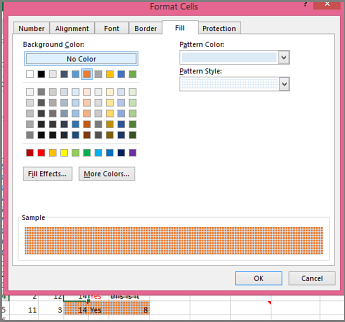
Kahevärvilise mustri kasutamiseks valige väljal Mustri värv soovitud värv ning seejärel väljal Mustri laad soovitud muster.
Eriefektidega mustri kasutamiseks valige Täiteefektid ja seejärel valige soovitud suvandid.Näpunäide.
Väljal Näidis saate vaadata valitud tausta-, mustri- ja täiteefektide eelvaadet.
Lahtri värvide, mustrite või täiteefektide eemaldamine
Lahtritelt taustavärvide, mustrite või täiteefektide eemaldamiseks valige lihtsalt need soovitud lahtrid. Seejärel valige nupu Täitevärv kõrval olev nool Avaleht> ja seejärel valige Täiteta.
Lahtri värvide, mustrite või täiteefektide värvilisena printimine
Kui prindisuvanditeks on seatud Mustvalge või Mustandikvaliteet (kas eesmärgil või kuna töövihikus on mahukaid või keerukaid töölehti ja diagramme, mis põhjustasid mustandirežiimi automaatse sisselülituse), siis lahtreid värvilisena ei prindita. Probleemi lahendamiseks tehke järgmist.
- Valige dialoogiboksi Küljendilehe>häälestus käiviti.
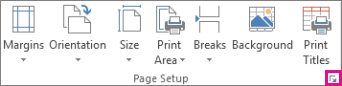
- Tühjendage vahekaardi Leht jaotises Prindi ruudud Mustvalge ja Mustandikvaliteet.
Märkus.
Kui teie töölehel pole värve, on võimalik, et töötate suure kontrastsusega režiimis. Kui teil pole enne printimist eelvaates värve, võib juhtuda, et värviprinterit pole valitud.
Kas vajate rohkem abi?
Võite alati küsida Exceli tehnikakogukonna eksperdilt või kogukonnafoorumites tuge.