
Microsoft Excelis saate pildi lehe taustana kasutada ainult kuvamiseks. Lehe tausta ei prindita ja seda ei säilitata üksikul töölehel ega üksuses, mille salvestate veebilehena.
Kuna lehe tausta ei prindita, ei saa seda vesimärgina kasutada. Siiski saate jäljendada vesimärki, mis prinditakse, lisades päisesse või jalusesse pildi.
Tausta lisamine lehele
- Valige tööleht, mida soovite lehetaustaga kuvada. Veenduge, et valitud oleks ainult üks tööleht.
- Klõpsake menüü Küljendus jaotises Lehekülje häälestus nuppu Taust.
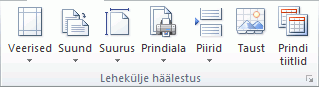
- Valige pilt, mida soovite lehe taustal kasutada, ja seejärel valige Lisa.
Valitud pilti korratakse lehe täitmiseks.
- Loetavuse parandamiseks saate peita lahtri ruudujooned ja rakendada andmeid sisaldavatele lahtritele lausvärvivarjustuse.
- Töövihiku salvestamisel salvestatakse töölehe andmetega lehe taust.
Ühtlase värvi kasutamiseks lehe taustana saate töölehe kõigile lahtritele rakendada lahtrivarjustuse.
Lehe tausta eemaldamine
- Valige lehetaustaga tööleht. Veenduge, et valitud oleks ainult üks tööleht.
- Klõpsake menüü Küljendus jaotises Lehekülje häälestus nuppu Kustuta taust.
Kustuta taust on saadaval ainult siis, kui töölehel on lehe taust.
Vesimärgi jäljendamine Excelis
Vesimärgifunktsioonid pole Microsoft Excelis saadaval. Siiski saate vesimärki jäljendada kahel viisil.
Vesimärgi teavet saate kuvada igal prinditud lehel. Näiteks kui soovite näidata, et töölehe andmed on konfidentsiaalsed või mustandeksemplarid, lisage päisesse või jalusesse vesimärgiteavet sisaldav pilt. Seejärel kuvatakse see pilt töölehe andmete taga, alustades iga lehe üla- või allservast. Samuti saate muuta pildi suurust või mastaapida kogu lehe täitmiseks.
Samuti saate wordArt-objekti töölehe andmete peal näidata, et andmed on konfidentsiaalsed või mustandeksemplarid.
Päises või jaluses oleva pildi kasutamine vesimärgi jäljendamiseks
- Looge joonistusprogrammis (nt Paintbrush) pilt, mida soovite kasutada vesimärgina.
- Valige Excelis tööleht, mida soovite vesimärgiga kuvada. Veenduge, et valitud oleks ainult üks tööleht.
- Klõpsake menüü Lisa jaotises Tekst nuppu Päis & jalus.
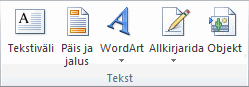
- Klõpsake jaotises Päis vasakpoolset, keskmist või parempoolset päisevalikuvälja.
- Valige menüü Päis & Jalus jaotises Päise & jaluseelemendid nupp
 ja seejärel otsige üles pilt, mille soovite lisada.

- Topeltklõpsake pilti ja seejärel& päise valikuväljal kuvatakse tekst [Pilt].
- Klõpsake töölehte. Valitud pilt kuvatakse &[Pilt] asemel.
- Pildi suuruse muutmiseks või mastaapimiseks valige pilti sisaldav päisevalikuväli ja seejärel valige jaotises Päis & jaluseelemendid nupp Vorminda pilti. Seejärel valige dialoogiboksis Pildi vormindamine vahekaardil Suurus soovitud suvandid.
- Pildi või pildivormingu muudatused jõustuvad kohe ja neid ei saa tagasi võtta.
- Kui soovite pildi kohale või alla tühja ruumi lisada, klõpsake pilti sisaldaval päisevaliku väljal& [Pilt] ees või järel ja vajutage uue rea alustamiseks sisestusklahvi (Enter).
- Pilti sisaldava päisejaotise välja pildi asendamiseks valige &[Pilt], valige ja seejärel valige Asenda.
- Enne printimist veenduge, et päise- või jaluseveerisel oleks kohandatud päise või jaluse jaoks piisavalt ruumi.
- Pilti sisaldaval päisejaotise väljal pildi kustutamiseks valige &[Pilt], vajutage kustutusklahvi (Delete) ja seejärel klõpsake töölehte.
- Küljendivaate asemel normaalvaate aktiveerimiseks valige mis tahes lahter, valige menüü Vaade ja seejärel valige jaotises Töövihiku vaated nupp Tavaline.
WordArt-objekti kasutamine vesimärgi jäljendamiseks
Klõpsake töölehe asukohta, kus soovite vesimärgi kuvada.
Klõpsake menüü Lisa jaotises Tekst nuppu WordArt.
Valige WordArt-laad, mida soovite kasutada.
Näiteks saate kasutada funktsiooni Täide – valge, Langev vari, Täide – tekst 1, sisemine vari või Täide – valge, soe matt kaldlõige.Tippige tekst, mida soovite vesimärgi jaoks kasutada.
WordArt-objekti suuruse muutmiseks tehke järgmist.
- Klõpsake WordArt-objekti.
- Sisestage menüü Kujundi vorming jaotise Suurus väljadele Kujundi kõrgus ja Kujundi laius soovitud suurus. Pange tähele, et see muudab ainult WordArt-objekti sisaldava boksi suurust.
Samuti saate Lohistada WordArt-objekti suurusepidemeid soovitud suuruseni. - Valige WordArt-objekti sees olev tekst ja seejärel valige menüü Avaleht jaotises Font väljal Fondi suurus soovitud suurus.

Läbipaistvuse lisamiseks, et näeksite Rohkem tööleheandmeid WordArt-objekti all, tehke järgmist.
- Paremklõpsake WordArt-objekti ja klõpsake käsku Vorminda kujundit.
- Klõpsake kategooria Täide jaotises Täide nuppu Ühtlane täide.
- Lohistage liugur Läbipaistvus soovitud läbipaistvusprotsendini või sisestage protsent väljale Läbipaistvus .
WordArt-objekti pööramiseks tehke järgmist.
- Valige WordArt-objekt.
- Klõpsake menüü Kujundi vorming jaotises Korraldamine nuppu Pööra.
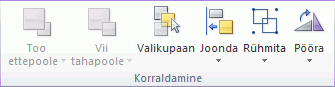
- Valige Rohkem pööramissuvandeid.
- Sisestage vahekaardi Suurus väljale Pööramine soovitud pöörete aste.
- Valige Sulge.
Samuti saate lohistada pööramispidet suunas, kuhu soovite WordArt-objekti pöörata.
Märkus.
WordArt-objekti ei saa päises ega jaluses taustal kuvada. Kui aga loote WordArt-objekti tühjal töölehel, kus ruudujooni ei kuvata (tühjendage menüü Vaade jaotises Kuvamine ruut Ruudujooned ), saate WordArt-objekti jäädvustamiseks vajutada klahvi Print screen ja seejärel kleepida jäädvustatud WordArt-objekti joonistusprogrammi. Seejärel saate joonistusprogrammis loodud pildi lisada päisesse ja jalusesse, nagu on kirjeldatud teemas Pildi kasutamine päises või jaluses vesimärgi jäljendamiseks.
Kas vajate rohkem abi?
Võite alati küsida Exceli tehnikakogukonna eksperdilt või kogukonnafoorumites tuge.