

Eelmääratletud äärislaadide abil saate lahtrite või lahtrivahemike ümber kiiresti äärised lisada. Kui lahtri eelmääratletud äärised ei vasta teie vajadustele, saate luua kohandatud äärise.
Märkus.
Rakendatavad lahtriäärised kuvatakse prinditud lehtedel. Kui te ei kasuta lahtriääriseid, kuid soovite, et töölehe ruudujooneäärised oleksid prinditud lehtedel nähtavad, saate ruudujooned kuvada. Lisateavet leiate teemast Lahtri ruudujoontega või ilma printimine.
Eelmääratletud lahtriääris
Valige töölehel lahter või lahtrivahemik , millele soovite äärist lisada, muutke äärislaadi või eemaldage ääris.
Tehke menüü Avaleht jaotises Font ühte järgmistest.
Uue või muu ääriselaadi rakendamiseks valige nupu Äärised
 kõrval olev nool ja seejärel valige ääriselaad.
Näpunäide.
Kohandatud ääriselaadi või diagonaalse äärise rakendamiseks valige Veel ääriseid. Valige dialoogiboksi Lahtrite vormindamine vahekaardi Ääris jaotises Joon ja värv soovitud joonelaad ja värv. Valige jaotises Valmissätted ja Ääris üks või mitu nuppu, et tähistada ääriste paigutust. Jaotises Ääris on saadaval kaks diagonaalset äärisnuppu

 .
.Lahtriääriste eemaldamiseks valige nupu Äärised
kõrval olev nool ja seejärel valige Ääriseta .
Nupul Äärised kuvatakse viimati kasutatud ääriselaad. Laadi rakendamiseks valige nupp Äärised (mitte nool).
Kui rakendate valitud lahtrile äärise, rakendatakse ääris ka külgnevatele lahtritele, millel on äärisega lahtripiir. Näiteks kui rakendate vahemiku B1:C5 ümbritsemiseks kastiäärist, omandavad lahtrid D1:D5 vasakääriste.
Kui rakendate jagatud lahtripiirile kahte erinevat tüüpi ääriseid, kuvatakse viimati rakendatud ääris.
Valitud lahtrivahemik on vormindatud ühe lahtriplokina. Kui rakendate lahtrivahemikule B1:C5 paremääris, kuvatakse ääris ainult lahtrite C1:C5 paremas servas.
Kui soovite printida sama ääris leheküljepiiriga eraldatud lahtritele, kuid ääris kuvatakse ainult ühel leheküljel, saate rakendada siseääris. Nii saate printida ühe lehe viimase rea allserva ääris ja kasutada sama äärist järgmise lehekülje esimese rea alguses. Tehke järgmist.
- Valige leheküljepiiri mõlemal küljel olevad read.
- Valige nupu Äärised kõrval olev nool ja seejärel valige Veel ääriseid.
- Valige jaotises Valmissätted nupp
 Seespool .
 - Eemaldage jaotises Ääris eelvaateskeemist vertikaalääris, valides selle.
Lahtriäärituse eemaldamine
- Valige töölehel lahter või lahtrivahemik , millelt soovite äärist eemaldada.
Lahtrivaliku tühistamiseks valige töölehel suvaline lahter. - Valige menüü Avaleht jaotises Font nupu Äärised kõrval olev nool ja seejärel valige Ääriseta .
--VÕI--
Valige Avaleht> Nool >ÄärisedKustuta ääris ja seejärel valige lahtrid, mille äärise soovite kustutada.
Kohandatud lahtriäärislaadi loomine
Saate luua kohandatud äärisega lahtrilaadi ja seejärel rakendada selle lahtrilaadi, kui soovite kohandatud ääris kuvada valitud lahtrite ümber.
Valige menüü Avaleht jaotises Laadid nupp Lahtrilaadid.
Näpunäide.
Kui nuppu Lahtrilaadid ei kuvata, valige Laadid ja seejärel valige lahtrilaadide välja kõrval nupp Rohkem .

Valige Uus lahtrilaad.
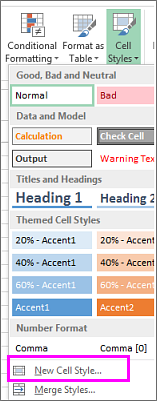
Tippige väljale Laadi nimi uue lahtrilaadi jaoks sobiv nimi.
Valige Vorming.
Valige vahekaardi Ääris jaotise Joon väljal Laad joonelaad, mida soovite äärise jaoks kasutada.
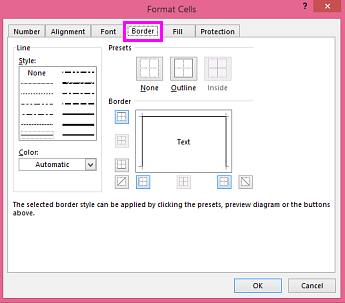
Valige väljal Värv värv, mida soovite kasutada.
Soovitud ääris loomiseks valige jaotises Ääris äärised äärised.
Klõpsake nuppu OK.
Tühjendage dialoogiboksi Laad jaotises Laadi kaasamine (näite alusel) nende vormingute märkeruudud, mida te ei soovi lahtrilaadi kaasata.
Klõpsake nuppu OK.
Lahtrilaadi rakendamiseks tehke järgmist.
Valige lahtrid , mida soovite kohandatud lahtriääristega vormindada.
Valige menüü Avaleht jaotises Laadid nupp Lahtrilaadid.
Valige äsja loodud kohandatud lahtrilaad. Sama moodi kui sellel pildil kujutatud nupp FancyBorderStyle.

Lahtriääriste joonistamine
Lahtriääriste joonelaadi või värvi kohandamiseks või olemasolevate ääriste kustutamiseks saate kasutada suvandeid Joonista äärised . Lahtriääriste joonistamiseks valige esmalt äärise tüüp, seejärel äärise värv ja joone laad ning lahtrid, mille ümber soovite äärise lisada. Juhised
- Valige menüüs Avaleht>
 ja Äärised .
 - Välisääriste jaoks valige Joonista äärised ja ruudujoonte jaoks Joonista äärise koordinaatvõrk.

- Valige nool >ÄärisedJoone värv ja seejärel valige värv.
- Valige nool >Äärised Joone laad ja seejärel valige joone laad.
- Valige lahtrid, mille ümber soovite äärised joonistada.
Kas vajate rohkem abi?
Võite alati küsida Exceli tehnikakogukonna eksperdilt või kogukonnafoorumites tuge.