
Microsoft Excelis ei prindita vaikimisi töölehel või töövihikus kuvatavaid ruudujooni. Selles artiklis kirjeldatakse, kuidas saate ruudujooned siiski printida.
Valige tööleht või -lehed, mida soovite printida. Lisateavet leiate teemast Ühe või mitme töölehe valimine.
Näpunäide.
Kui valitud on mitu töölehte, kuvatakse töölehe ülaservas oleval tiitliribal sõna [Rühm]. Mitme töölehe valiku tühistamiseks töövihikus valige mõni valimata tööleht. Kui ükski valimata leht pole nähtaval, paremklõpsake valitud lehe sakki ja seejärel valige Tühista lehtede rühmitamine.
Märkige menüü Küljendus jaotise Lehe suvandid alamjaotises Ruudujooned ruut Prindi.

Märkus.
Kui märkeruudud jaotises Lehe suvandid kuvatakse tuhmina, võib põhjus olla selles, et olete töölehel valinud mõne diagrammi, pildi või muu objekti. Valiku tühistamisel saate märkeruute kasutada.
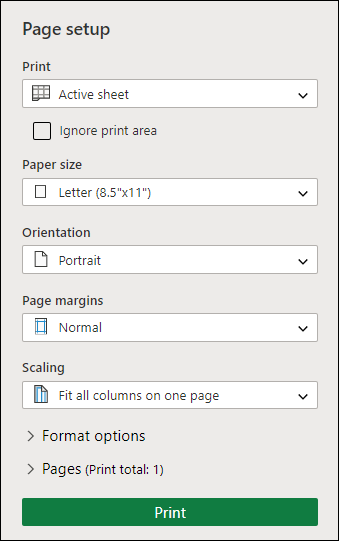
Valige menüü Fail ja seejärel käsk Prindi.
Kiirklahv – võite vajutada ka klahvikombinatsiooni Ctrl+P.Valige nupp Prindi .
Järgmised toimingud
Pärast ruudu Prindi märkimist saate teha ka järgmist.
Ruudujoonte eelvaade – ruudujoonte prindieelvaate vaatamiseks kontrollige prindieelvaate akent (mõnes versioonis võite vajutada klahvikombinatsiooni Ctrl+F2, et avada menüü Fail , kus kuvatakse prinditud töölehe eelvaade). Ruudujooned prinditakse ainult töölehe tegelike andmete ümber. Kui soovite printida ruudujooned ka tühjade lahtrite ümber, peate nende lahtrite kaasamiseks määrama prindiala. Samuti saate lahtritele rakendada ääriseid. Lisateavet nende suvandite kohta leiate teemast Töölehe prindiala määratlemine või tühjendamine või Töölehe lahtriääriste rakendamine või eemaldamine.
Ruudujoonte printimisprobleemide tõrkeotsing – kui ruudujooni töölehe printimisel ei kuvata või kui te ei näe neid aknas Prindieelvaade, siis veenduge, et ruut Mustandikvaliteet poleks märgitud. Valige Fail>Prindi ja seejärel valige link Lehekülje häälestus . Valige vahekaart Leht ja kui ruut Mustandikvaliteet on märgitud, tühjendage valik. Dialoogiboksi Lehekülje häälestus kiiresti avamiseks vajutage järjest klahve Alt+F, P, B.

Kui ruudujoonte printimine endiselt nurjub, võib teie printeridraiveriga probleeme olla. Sel juhul proovige printeritootja veebisaidilt alla laadida uusim draiver. Viimase võimalusena võite prinditavatele lahtritele äärised rakendada. Lisateavet leiate artiklist Töölehe lahtriääriste rakendamine või eemaldamine.


Kas vajate rohkem abi?
Võite alati küsida Exceli tehnikakogukonna eksperdilt või kogukonnafoorumites tuge.