

Nupu (vormi juhtelemendi) abil saate käivitada makro, mis sooritab toimingu, kui kasutaja seda klõpsab. Näiteks saate nupu abil automatiseerida töölehe printimist, andmete filtreerimist või arvude arvutamist.
Pärast toimingute automatiseerimist makrosalvesti abil saate määrata selle nupule, mida klõpsate makro käivitamiseks Excelis. Makro saate määrata nii kiirpääsuriba nupule kui ka lindil oma kohandatud jaotises asuvale nupule.
Kui soovite, et makronupp oleks saadaval ka teistes töövihikutes, määrake see eratöövihikuga loodud makrole.
Makronupu lisamine kiirpääsuribale
Valige Failisuvandite>>kiirpääsuriba.
Valige loendist Vali käsud väärtus Makrod.

Valige makro, millele soovite nupu määrata.
Makro teisaldamiseks kiirpääsuriba nuppude loendisse valige Lisa .
Makro vaikeikooni asendamiseks mõne muu nupuga valige Muuda .
Valige väljal Tähis makronupu jaoks soovitud ikoon.

Nupu jaoks sõbralikuma nime kasutamiseks sisestage soovitud nimi väljale Kuvatav nimi .
Nupu nimes võite kasutada ka tühikut.Valige kaks korda OK .
Uus nupp kuvatakse kiirpääsuribal, kus saate selle makro käivitamiseks valida.
Näpunäide.
Töövihiku salvestamisel on eratöövihiku makrodele määratud nupud saadaval igas avatud töövihikus.
Makronupu lisamine lindil kohandatud jaotisse
Valige Failisuvandid>>Kohanda linti.
Märkige jaotise Lindi kohandamine loendis Põhimenüüd ruut Arendaja , kui see pole juba märgitud.
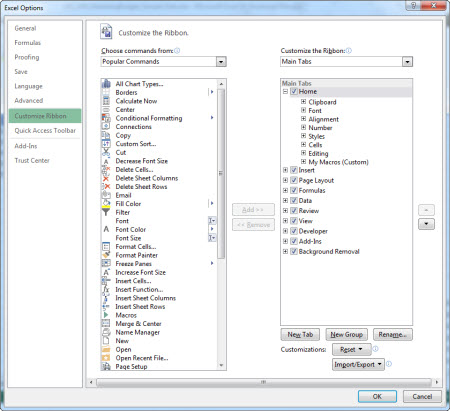
Valige vahekaart, kuhu soovite oma rühma lisada.
Näiteks rühma lisamiseks menüüsse Avaleht valige Avaleht.Klõpsake nuppu Uus rühm.
Selle toiminguga lisatakse teie valitud vahekaardile uus rühm (kohandatud ).Uue rühma jaoks parema nime kasutamiseks valige Nimeta ümber, sisestage soovitud nimi väljale Kuvatav nimi ja seejärel valige OK.
Nimes võite kasutada ka tühikut. Näiteks võite tippida Minu makrod.Makro lisamiseks jaotisse valige loendist Vali käsud väärtus Makrod.
Valige makro, mille soovite uude rühma lisada, ja seejärel valige Lisa. Makro lisatakse jaotisse Minu makrod.
Sõbralikuma nime kasutamiseks valige Nimeta ümber ja tippige soovitud nimi väljale Kuvatav nimi .
Nimes võite kasutada ka tühikut.Valige väljal Tähis makronupu jaoks soovitud ikoon.
Valige kaks korda OK .
Uus rühm kuvatakse teie valitud vahekaardil, kus saate makro käivitamiseks valida nupu.
Näpunäide.
Töövihiku salvestamisel on eratöövihiku makrodele määratud nupud saadaval igas avatud töövihikus.