
Kui loote diagrammi Exceli töölehel, Word dokumendis või PowerPointi esitluses, on teil palju võimalusi. Olenemata sellest, kas kasutate andmete jaoks soovitatud diagrammi, ühte kõigi diagrammide loendist või mõnda meie diagrammimallide valikust, võib olla abi iga diagrammitüübi kohta.
Diagrammi koostamise alustamiseks klõpsake siin.
Windowsi Exceli iga diagrammitüübi kirjelduse vaatamiseks valige järgmisest ripploendist sobiv suvand.
Tulpdiagramm
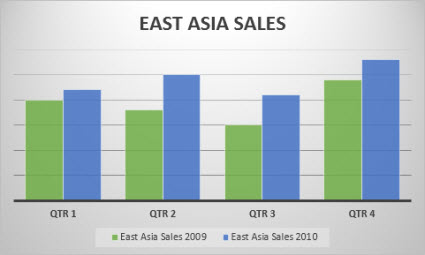
Töölehel veergude või ridadena korraldatud andmed saab kanda tulpdiagrammi. Üldjuhul kuvatakse tulpdiagrammil horisontaal- ehk kategooriateljel kategooriad ning vertikaal- ehk väärtusteljel väärtused, näiteks nii:
Tulpdiagrammide tüübid
Kobartulpdiagramm ja ruumiline kobartulpdiagramm.

Kobartulpdiagrammil kuvatakse väärtused tasapinnaliste tulpadena. Ruumilisel kobartulpdiagrammil kuvatakse veerud ruumilises vormingus, kuid kolmandat väärtustelge (sügavustelge) ei kasutata. Seda tüüpi diagrammi võiksite kasutada juhul, kui teil on järgmisi üksusi tähistavad kategooriad:- väärtustevahemikud (nt üksuste loendid);
- kindlad skaalakorraldused (nt Likerti skaala kirjed: Täiesti nõus, Nõus, Neutraalne, Ei ole nõus, Ei ole üldse nõus);
- nimed, mis ei ole kindlas järjestuses (nt üksuste nimed, geograafilised nimed või inimeste nimed).
Virntulpdiagramm ja ruumiline virntulpdiagramm Virntulpdiagrammil kuvatakse väärtused ruumiliste virntulpdiagrammidena. Ruumilisel virntulpdiagrammil kuvatakse virntulpdiagrammid ruumilises vormingus, kuid sügavustelge ei kasutata. Kasutage seda diagrammi siis, kui teil on mitu andmesarja ja soovite kogusummat rõhutada.

100% virntulpdiagramm ja ruumiline 100% virntulpdiagramm 100% virntulpdiagrammil kuvatakse väärtused ruumilistes tulpades, mis on virnastatud 100% esitamiseks. Ruumilisel 100% virntulpdiagrammil kuvatakse veerud ruumilises vormingus, kuid sügavustelge ei kasutata. Seda tüüpi diagrammi võite kasutada näiteks siis, kui teil on vähemalt kaks andmesarja ja soovite rõhutada väärtuste osakaalu kogusummas, eriti kui kogusumma on igas kategoorias sama.

Ruumilises tulpdiagrammis kasutatakse kolme muudetavat telge (horisontaal-, vertikaal- ja sügavustelg) ning horisontaal- ja sügavustelgedel olevaid andmepunkte. Seda tüüpi diagrammi võiksite kasutada juhul, kui soovite andmeid võrrelda nii kategooriate kui ka andmesarjade lõikes.

Joondiagramm
Töölehel veergude või ridadena korraldatud andmed saab kanda joondiagrammile. Joondiagrammil on kategooriaandmed jaotatud ühtlaselt horisontaalteljele ja väärtuste andmed ühtlaselt vertikaalteljele. Kuna joondiagrammidel saab kuvada ajaliselt järjestikuseid andmeid ühtlaste vahedega skaalal, sobivad seda tüüpi diagrammid suurepäraselt juhul, kui soovite kuvada andmete trendid võrdsete intervallidega (nt kuud, kvartalid või finantsaastad).

Joondiagrammide tüübid
Markeritega joondiagramm ja joondiagramm Üksikuid andmeväärtusi tähistavate markeritega või ilma kuvatuna võivad joondiagrammid kuvada trende aja jooksul või ühtlaste vahedega kategooriate lõikes, eriti kui teil on palju andmepunkte ja nende esitamise järjestus on oluline. Kui kategooriaid on palju või väärtused on ligikaudsed, kasutage joondiagrammi ilma markeriteta.

Virnjoondiagramm ja tähistega virnjoondiagramm. Virnjoondiagramme saab kuvada nii eraldi andmeväärtusi tähistavate tähistega kui ka ilma tähisteta. Virnjoondiagramme saab kasutada iga väärtuse osakaalu trendi kuvamiseks ajaliselt või ühtlaste vahedega kategooriate lõikes.

100% virnjoondiagramm ja markeritega 100% virnjoondiagramm 100% virnjoondiagrammidel saab kuvada iga väärtuse protsentuaalse osakaalu trendi aja jooksul või ühtlaste vahedega kategooriate lõikes nii, et need kuvatakse koos eraldi andmeväärtusi tähistavate markeritega või ilma. Kui kategooriaid on palju või väärtused on ligikaudsed, kasutage 100% virnjoondiagrammi ilma markeriteta.

Ruumilisel ruumilisel joondiagrammil kuvatakse iga andmerida või -veerg ruumilise lindina. Ruumilisel joondiagrammil on muudetav horisontaal-, vertikaal- ja sügavustelg.

Märkus.
- Joondiagrammid sobivad eelkõige juhul, kui teil on diagrammil mitu andmesarja. Kui teil on ainult üks andmesari, võiksite pigem kasutada punktdiagrammi.
- Virnjoondiagrammid liidavad andmed kokku, mis ei pruugi olla see, mida soovite. Kuna vahel pole lihtne näha, et jooned on virnastatud, võiksite pigem kasutada mõnda muud joondiagrammi või virnkihtdiagrammi.
Sektor- ja rõngasdiagrammid
Töölehel ainult ühe veeru või reana korraldatud andmed saab kanda sektordiagrammile. Sektordiagrammidel kuvatakse ühe andmesarja üksuste suurus proportsionaalselt üksuste summaga. Sektordiagrammi andmepunktid kuvatakse protsendina kogu sektordiagrammist.

Kasutage sektordiagrammi järgmistel juhtudel.
- Teil on ainult üks andmesari.
- Teie andmete seas pole negatiivseid väärtusi.
- Teie andmete hulgas pole peaaegu ühtegi nullväärtust.
- Teil on kuni seitse kategooriat, mis kõik tähistavad osa tervikust.
Sektordiagrammide tüübid
-
Sektordiagramm ja ruumiline sektordiagramm Sektordiagrammidel kuvatakse iga väärtuse osakaal kogusummast ruumilises või ruumilises vormingus. Sektoreid saate diagrammist nende rõhutamiseks käsitsi eraldada.

-
Sektordiagramm sektordiagrammist ja lintdiagramm sektordiagrammist. Sektordiagrammil sektordiagrammist või lintdiagrammil sektordiagrammist on väiksemad väärtused teise sektordiagrammina või virnlintdiagrammina põhi-sektordiagrammist välja toodud. Sel viisil on neid väärtusi hõlpsam esile tõsta.

Rõngasdiagrammid
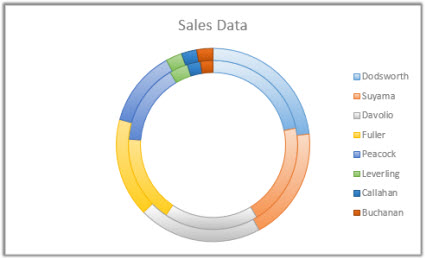
Töölehel ainult veergude või ridadena korraldatud andmed saab kanda rõngasdiagrammile. Sarnaselt sektordiagrammiga näitab rõngasdiagramm osade seost tervikuga, kuid see võib sisaldada mitut andmesarja.
Rõngasdiagrammide tüübid
Rõngasdiagramm Rõngasdiagrammidel kuvatakse andmed rõngastes, kus iga rõngas tähistab andmesarja. Kui protsendid kuvatakse andmesiltidel, moodustavad diagrammi rõngad kokku 100%.

Märkus.
Rõngasdiagramme on raske lugeda. Nende asemel sobib kasutada ka virntulpdiagrammi või virnlintdiagrammi.
Lintdiagramm
Töölehel veergude või ridadena korraldatud andmed saab kanda lintdiagrammile. Lintdiagrammid sobivad üksikute elementide võrdluste illustreerimiseks. Lintdiagrammil on kategooriad üldiselt paigutatud vertikaalteljele ja väärtused horisontaalteljele.
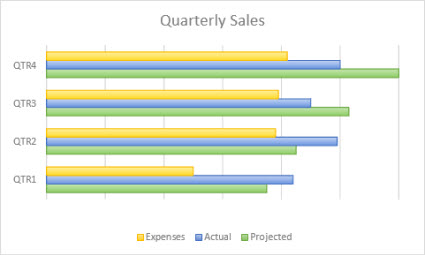
Kasutage lintdiagrammi siis, kui:
- teljesildid on pikad;
- Kuvatavad väärtused on millegi kestused.
Lintdiagrammide tüübid
-
Kobarlintdiagramm ja ruumiline kobarlintdiagramm Kobarlintdiagrammil kuvatakse lindid ruumilises vormingus. Ruumilisel kobarlintdiagrammil kuvatakse lindid ruumilisena; see ei kasuta sügavustelge.

-
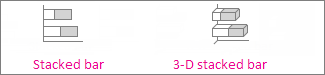
Virnlintdiagramm ja ruumiline virnlintdiagramm Virnlintdiagrammidel kuvatakse üksikute üksuste suhe tervikuga ruumiliste lintidena. Ruumilisel virnlintdiagrammil kuvatakse lindid ruumilises vormingus; see ei kasuta sügavustelge.
-
100% virnlintdiagramm ja ruumiline 100% virnlintdiagramm 100% virnlintdiagrammis kuvatakse ruumilised ribad, mis võrdlevad iga väärtuse protsentuaalset panust kogusummasse kategooriate lõikes. Ruumilisel 100% virnlintdiagrammil kuvatakse lindid ruumilises vormingus; see ei kasuta sügavustelge.

Kihtdiagramm
Töölehel veergude või ridadena korraldatud andmed saab kanda kihtdiagrammile. Kihtdiagrammide abil saab illustreerida aja jooksul toimunud muudatusi ja tuua esile koguväärtuse trendi lõikes. Diagrammile kantud väärtuste summa kuvamisega saab kihtdiagrammil näidata ka osade suhet tervikusse.

Kihtdiagrammide tüübid
-
Kihtdiagramm ja ruumiline kihtdiagramm Tasapinnalisel või ruumilisel kihtdiagrammil kuvatakse väärtuste trend ajas või muudes kategooriaandmetes. Ruumilistel kihtdiagrammidel kasutatakse kolme muudetavat telge (horisontaal-, vertikaal- ja sügavustelg). Üldjuhul tuleks mittevirnastatud kihtdiagrammi asemel kasutada joondiagrammi, kuna ühe sarja andmed võivad jääda mõne muu sarja andmete alla peitu.

-
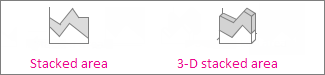
Virnkihtdiagramm ja ruumiline virnkihtdiagramm Virnkihtdiagrammidel kuvatakse iga väärtuse osakaalu aja jooksul või muude kategooriaandmete trendid ruumilises vormingus. Ruumiline virnkihtdiagramm võimaldab teha sama, kuid kihid kuvatakse ruumilises vaates, sügavustelge kasutamata.
-
100% virnkihtdiagramm ja ruumiline 100% virnkihtdiagramm 100% virnkihtdiagrammidel kuvatakse iga väärtuse protsentuaalse panuse trend aja jooksul või muude kategooriaandmete lõikes. Ruumiline 100% virnkihtdiagramm võimaldab teha sama, kuid kihid kuvatakse ruumilises vaates, sügavustelge kasutamata.

XY- (punktdiagrammid) ja mulldiagrammid
XY- ehk punktdiagrammile saab kanda andmeid, mis on töölehel korraldatud veergude ja ridadena. Paigutage X-telje väärtused ühte ritta või veergu ja sisestage siis vastavad Y-telje väärtused külgnevasse ritta või veergu.
Punktdiagrammil on kaks väärtustelge: horisontaaltelg (x-telg) ja vertikaaltelg (y-telg). Need X- ja Y-telje väärtused kombineeritakse diagrammil andmepunktideks ja kuvatakse ebaühtlase intervalliga ehk kobaratena. Punktdiagramme kasutatakse tavaliselt arvandmete kuvamiseks ja võrdlemiseks (nt teaduslike, statistiliste ja tehniliste andmete korral).

Kasutage punktdiagrammi siis, kui:
- soovite muuta horisontaaltelje skaalat;
- soovite selle telje muuta logaritmiliseks skaalaks;
- horisontaalteljele paigutatavad väärtused pole ühtlaste vahedega;
- Horisontaalteljel on palju andmepunkte.
- Soovite andmete (sh andmepaaride või rühmitatud andmekomplektide) kohta täpsema teabe kuvamiseks kohandada punktdiagrammi sõltumatuid teljeskaalasid.
- Soovite andmepunktide erinevuse kuvamise asemel tuua välja sarnasusi suurte andmekomplektide vahel.
- Soovite võrrelda mitut andmepunkti ilma ajalise tegurita – mida rohkem andmepunkte punktdiagrammile kannate, seda paremini saate neid võrrelda.
Punktdiagrammide tüübid
-
Punktdiagramm Sellel diagrammil kuvatakse andmepunktid väärtustepaaride võrdlemiseks ilma ühendusjoonteta.

-
Sujuvjoonte ja markeritega punktdiagramm ning sujuvjoontega punktdiagramm Sellel diagrammil kuvatakse sujuv kõver, mis ühendab andmepunktid. Sujuvjooni saab kuvada koos tähistega või ilma. Kui andmepunkte on palju, kasutage tähisteta punktdiagrammi.

-
Sirgjoonte ja markeritega punktdiagramm ning sirgjoontega punktdiagramm Sellel diagrammil kuvatakse sirgühendused andmepunktide vahel. Sirgjooned saab kuvada nii koos markeritega kui ka ilma.

Mulldiagramm
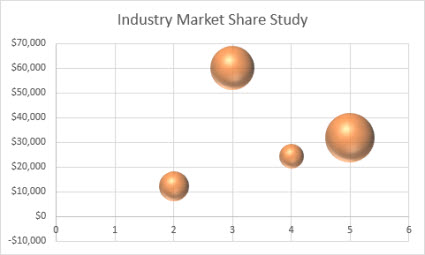
Sarnaselt punktdiagrammiga lisab mulldiagramm kolmanda veeru selleks, et määrata andmesarja andmepunktide kujutamiseks kuvatavate mullide suurus.
Mulldiagrammide tüübid
-
Mulldiagramm või ruumilise efektiga mulldiagramm Mõlemad mulldiagrammid võrdlevad kahe väärtuse asemel kolmest väärtusest koosnevaid kogumeid, kuvades mullid ruumilises või ruumilises vormingus (sügavustelge kasutamata). Kolmas väärtus määrab mulltähise suuruse.

Börsidiagramm
Börsidiagrammile saab kanda töölehel veergude või ridadena korraldatud andmed. Nagu nimi viitab, saab börsidiagrammide abil näidata aktsiahindade kõikumist. Samuti saab selle diagrammi abil näidata kõikumisi muud tüüpi andmetes, näiteks päevaste sademete koguses või mitme aasta keskmises temperatuuris. Börsidiagrammi loomiseks peavad andmed olema töölehel õiges järjestuses.
Näiteks lihtsa kõrge-madala-sulgemishinna börsidiagrammi loomiseks peaksid andmed olema korraldatud järjestikuste veergudena, mille päised on Kõrge, Madal ja Sulgemishind.

Börsidiagrammide tüübid
-
Kõrge-madal-sulgemishind. Selle börsidiagrammi jaoks on vaja kolme väärtussarja järgmises järjestuses: kõrge, madal ning sulgemishind.

-
Avamis-kõrge-madal-sulgemishind. Seda tüüpi börsidiagrammi jaoks on vaja nelja õiges järjestuses väärtussarja: avamis-, kõrge, madal ja sulgemishind.

-
Maht-kõrge-madal-sulgemishind Sellel börsidiagrammil kasutatakse nelja väärtusesarja järgmises järjestuses: maht, kõrge, madal ja sulgemishind. Käibe mõõtmiseks kasutatakse kahte väärtusetelge: ühte käivet kajastavate veergude jaoks ja teist aktsiahindu kajastavate veergude jaoks.

-
Maht-avamis-kõrge-madal-sulgemishind. Seda tüüpi börsidiagrammi jaoks on vaja viit õiges järjestuses väärtussarja: maht, avamis-, kõrge, madal ja sulgemishind.

Pinddiagramm
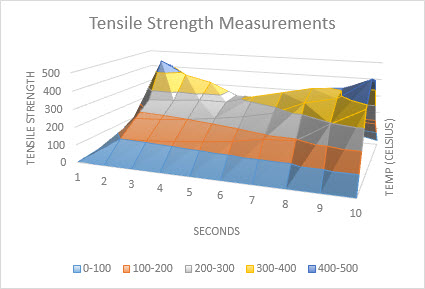
Töölehel veergude või ridadena korraldatud andmed saab kanda pinddiagrammile. Pinddiagramm on abiks siis, kui soovite leida kahe andmehulga vahelisi optimaalseid kombinatsioone. Sarnaselt topograafilise kaardiga näitavad värvid ja mustrid alasid, mis on samas väärtustevahemikus. Pinddiagrammi saate luua siis, kui nii kategooriad kui ka andmesarjad on arvväärtused.
Pinddiagrammide tüübid
-
Ruumiline pinddiagramm Sellel diagrammil kuvatakse andmete ruumiline vaade, mida võib kujutleda ruumilise tulpdiagrammi üle venitatud kummilehena. Seda kasutatakse tavaliselt suurte andmehulkade vaheliste suhete näitamiseks, mida muidu oleks raske vaadata. Pinddiagrammi värviribad ei tähista andmesarju, vaid erinevusi väärtuste vahel.

-
Ruumiline sõrestikpind Ruumilist pinddiagrammi nimetatakse ruumiliseks sõrestikpinddiagrammiks. Sellel diagrammil kuvatakse ainult jooned. Ruumilist sõrestikpinddiagrammi pole lihtne lugeda, kuid sellega saab kanda suuri andmehulki palju kiiremini kui ruumiline pinddiagramm.

-
Kontuur Kontuurdiagrammid on pealtvaates pinddiagrammid, mis sarnanevad tasapinnaliste topograafiliste kaartidega. Kontuurdiagrammil tähistavad värviribad teatud väärtusevahemikke. Kontuurdiagrammi jooned ühendavad võrdsete väärtustega interpoleeritud punkte.

-
Sõrestikkontuur Sõrestikkontuurdiagrammid on ka pealtvaates pinddiagrammid. Kui sõrestikkontuurdiagrammi pinnal puuduvad värvid, kuvatakse sõrestikkontuurdiagrammil ainult jooned. Sõrestikkontuurdiagramme pole lihtne lugeda. Soovitame kaaluda hoopis ruumilise pinddiagrammi kasutamist.

Radiaaldiagrammid
Töölehel veergude või ridadena korraldatud andmed saab kanda radiaaldiagrammile. Radiaaldiagrammidel võrreldakse mitme andmesarja koondväärtusi.

Radiaaldiagrammide tüübid
-
Radiaaldiagramm ja tähistega radiaaldiagramm. Radiaaldiagrammidel kuvatakse andmete muutused keskpunkti suhtes, kas siis koos andmepunktide tähistega või ilma.

-
Täidetud radiaaldiagramm Täidetud radiaaldiagrammil täidetakse andmesarja ala värviga.

Puukaartdiagramm
Puukaartdiagrammil kuvatakse andmete hierarhiline vaade ja see võimaldab lihtsalt võrrelda kategooriate eri tasemeid. Puukaartdiagrammil kuvatakse kategooriad värvi ja läheduse järgi ning sellel saab hõlpsalt kuvada suuri andmehulki, mis muude diagrammitüüpide puhul oleks raskendatud. Puukaartdiagrammi saab kanda siis, kui hierarhilises struktuuris on tühjad lahtrid, ning puukaartdiagrammid sobivad hästi hierarhiasiseste proportsioonide võrdlemiseks.

Märkus.
Puukaartdiagrammidel ei ole alamtüüpe.
Radiaalkiirdiagramm
Radiaalkiirediagramm sobib suurepäraselt hierarhiliste andmete kuvamiseks ja selle saab kanda, kui hierarhilises struktuuris on tühjad lahtrid. Hierarhia iga taset tähistab üks ring; kõige sisemine ring tähistab hierarhia kõrgeimat taset. Kui radiaalkiirdiagramm ei sisalda hierarhilisi andmeid (kategooriad on ühel tasemel), sarnaneb see rõngasdiagrammiga. Kui radiaalkiirdiagrammi kategooriad on aga mitmel tasemel, on võimalik näidata, milline on välimiste ja sisemiste ringide seos. Radiaalkiirdiagrammi abil saab kõige tõhusamini näidata, kuidas üks ring osadeks jaguneb.

Märkus.
Radiaalkiirdiagrammidel ei ole alamtüüpe.
Histogrammid
Histogrammil kuvatakse andmete jaotumine sageduse järgi. Diagrammi iga tulpa nimetatakse kastiks, mida saab andmete edasisel analüüsil muuta.
 Type of histogram charts
Histogramm Histogrammil kuvatakse andmete jaotumine sageduse järgi rühmitatuna sageduskastidesse.

Pareto diagramm Pareto on sorditud histogramm, mis sisaldab nii kahanevas järjestuses sorditud veerge kui ka kumulatiivset protsentuaalset koguväärtust väljendavat joont.
Karp-vurrud-diagrammid
Karp-vurrud-diagramm näitab andmete jaotumist kvartiilide lõikes ning tõstab esile keskväärtuse ja võõrväärtused. Boksidel võivad olla vertikaalsed jooned, mida nimetatakse vurrudeks. Need jooned tähistavad varieeruvust väljaspool ülemist ja alumist kvartiili ning mis tahes punkti nendest joontest väljaspool loetakse võõrväärtusteks. Seda diagrammitüüpi kasutage juhul, kui on tegemist mitme omavahel seotud andmesarjaga.

Märkus.
Karp-vurrud-diagrammidel ei ole alamtüüpe.
Kaskaaddiagramm
Kaskaaddiagramm näitab finantsandmete jooksvat kogusummat väärtuste liitmisel või lahutamisel. See aitab mõista, kuidas positiivsete ja negatiivsete väärtuste sari mõjutab algväärtust. Kuna veerud on tähistatud värvidega, on positiivsed ja negatiivsed arvud selgesti näha.

Märkus.
Kaskaaddiagrammidel ei ole alamtüüpe.
Lehterdiagrammid
Lehterdiagrammidel kuvatakse protsessi mitme etapi väärtused.
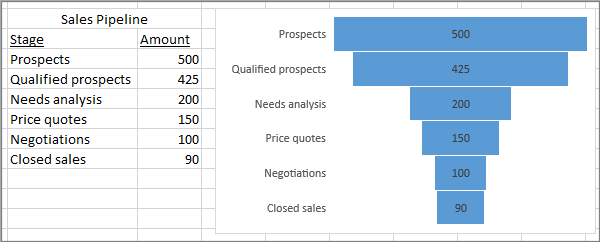
Tavaliselt väärtused järk-järgult vähenevad, nii et ribad hakkavad meenutama lehtrit. Lugege lisateavet lehterdiagrammide kohta siit.
Liitdiagrammid
Liitdiagrammile saab kanda töölehel veergude või ridadena korraldatud andmed. Liitdiagrammid ühendavad endas kahte või enamat diagrammitüüpi, et andmeid oleks lihtsam mõista, eriti juhul, kui need on väga erinevad. Koos sekundaarteljega kuvatuna on seda diagrammi veelgi lihtsam lugeda. Käesolevas näites on jaanuarist juunini müüdud kodude arvu kuvamiseks esmalt kasutatud tulpdiagrammi ja seejärel joondiagrammi, et lugejatel oleks lihtne saada ülevaade keskmisest müügihinnast kuude lõikes.

Liitdiagrammide tüübid
-
Kobartulpdiagramm/joondiagramm ja sekundaarteljega kobartulpdiagramm/joondiagramm. See diagramm, millele saab vajadusel lisada sekundaartelje, ühendab endas kobartulpdiagrammi ja joondiagrammi, kuvades osa andmesarju tulpadena ja teised samal diagrammil joontena.

-
Virnastatud kihtdiagramm / kobartulpdiagramm. See diagramm ühendab endas virnastatud kihtdiagrammi ja kobartulpdiagrammi, kuvades osa andmesarju virnastatud kihtidena ja teised samal diagrammil tulpadena.

-
Kohandatud kombinatsioon See diagramm võimaldab teil eri diagrammitüüpe kombineerida ja vastavalt vajadusele eraldi telgedele määrata. See pakub suuremat paindlikkust kui standardkombinatsioonid ja võimaldab kohandada diagrammi oma andmetega.

Kartodiagramm
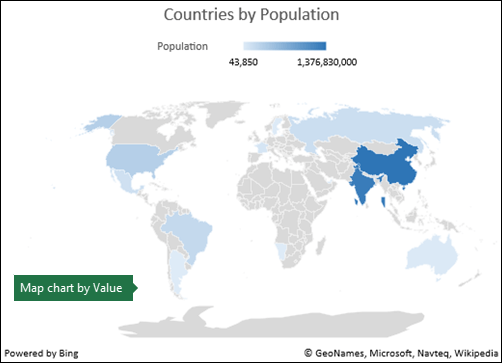
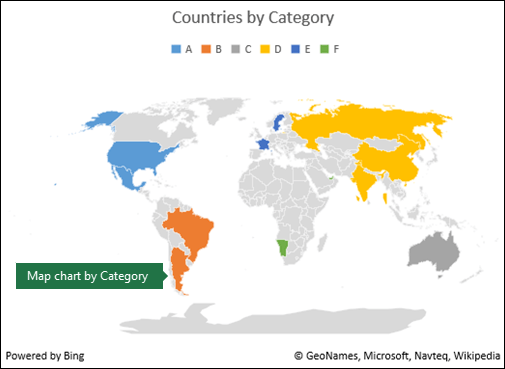
Geograafiliste piirkondade kaupa väärtuste võrdlemiseks ja kategooriate kuvamiseks saate kasutada kartodiagrammi. Kasutage seda siis, kui andmed sisaldavad geograafilisi piirkondi (nt riike/regioone, osariike, maakondi või sihtnumbreid).
Näiteks on diagrammi „Riigid rahvaarvu järgi“ aluseks väärtused. Väärtused tähistavad riikide kogurahvaarvu ja iga riiki iseloomustab kahe värvi astmeline spekter. Iga regiooni värvi määratleb see, millisesse spektri ossa selle väärtus teiste riikidega võrreldes jääb.
 Järgmises näites "Riigid kategooria järgi" kasutatakse kategooriate kuvamiseks standardset legendi, mis kuvab rühmad või kuuluvused. Iga andmepunkti tähistab täiesti erinev värv.
Märkus.
Kartodiagrammid on saadaval Microsoft 365 rakendus Excel Windowsi, Maci ja veebiversioonide lõikes.
Dünaamilised diagrammid
Office 2024-ga Excelis kasutusele võetud ja Microsoft 365-s saadaolevad dünaamilised diagrammid võimaldavad diagramme automaatselt värskendada, et kajastada aluseks olevate andmete muudatusi. Selline käitumine saavutatakse tavaliselt selliste funktsioonide abil nagu Exceli tabelid, dünaamilised massiivid või PivotTable-liigendtabelid, mis võimaldavad diagrammi andmevahemikku andmete lisamisel või muutmisel laiendada või ümber arvutada. Dünaamilistest diagrammidest on eriti kasu suurte või sageli muutuvate andmekomplektidega töötamisel, kuna need vähendavad käsitsi värskendamise vajadust. Lisateavet leiate teemast PivotChart-liigenddiagrammi loomine.
Diagrammitüübi muutmine
Kui teil on diagramm juba olemas, ent soovite lihtsalt selle tüüpi muuta, tehke järgmist.
- Valige diagramm, klõpsake menüüd Kujundus ja seejärel klõpsake nuppu Muuda diagrammi tüüpi.

- Valige dialoogiboksis Diagrammitüübi muutmine uus diagrammitüüp.
Soovitatavad diagrammid
Soovitatavate diagrammide funktsioon aitab teil kiiresti tuvastada oma andmete jaoks sobivaid diagrammitüüpe. Valitud andmete põhjal analüüsib Excel mustreid ja soovitab diagrammisuvandeid, hõlbustades tõhusate visuaalide loomist ilma kõiki saadaolevaid diagrammitüüpe käsitsi läbi vaatamata.
Lisage diagramm soovitatud diagrammide funktsiooni abil.
- Valige andmed, mida soovite visualiseerida.
- Avage menüü Lisa.
- Valige Soovitatavad diagrammid.
- Vaadake soovitatud diagrammitüübid üle.
- Valige diagramm ja seejärel valige Ok.
Copilot chart assistance
Copiloti diagrammiabi Excelis aitab diagramme kiiremini luua. Copilot oskab teie andmeid analüüsida, soovitada sobivaid diagrammitüüpe ja luua loomulikus keeles viipade põhjal automaatselt visuaalid, mis lihtsustab teabe visualiseerimist ilma diagrammisätteid käsitsi konfigureerimata.
Märkus.
Samuti saate Excelis Copiloti abil soovitada oma andmete jaoks sobivaid diagrammitüüpe. Paluge Copilotil soovitada diagrammi või luua see visualiseeringu eesmärki kirjeldades.