
Käivitate prinditöö, kuid soovite selle tühistada. Võite proovida printimise lõpetada kas otse Excelist või Windowsist. Siiski saate printimise oma arvutist tühistada ainult juhul, kui töö ei ole täielikult printerisse saadetud.
Prinditöö tühistamine Excelis
Kui valite Excelis printimise , kuvatakse lühidalt järgmine dialoogiboks.
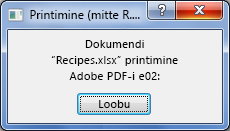
Saate valida käsu Loobu . Kui printimise dialoogiboks kaob liiga kiiresti, võite proovida Windowsis prinditöö tühistada.
Printimise tühistamine Windowsist
Paremklõpsake Windowsi tegumiribal kuva paremas allnurgas ikooni Printer
 . Kui ikooni ei kuvata, valige peidetud ikoonide kuvamiseks tegumiribal nool. Kui printeriikooni ikka ei kuvata, saadetakse prinditöö juba printerisse ja Windowsis printimise lõpetamiseks on liiga hilja. Võite proovida prinditöö tühistamist printeris.
Valige Ava kõik aktiivsed printerid.
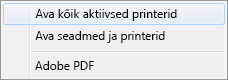
Valige dialoogiboksis Aktiivsed printerid soovitud printer.
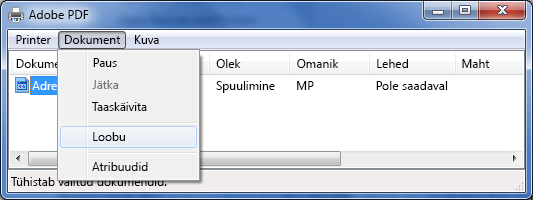
Valige printeri dialoogiboksis prinditöö, mille soovite tühistada.
Märkus.
Kui kasutate Windows 10 või 11, peate võib-olla esmalt valima kasutatava printeri.
Valige Dokumendist>loobumine.
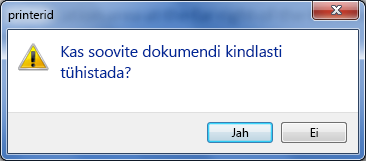
Prinditöö tühistamise kinnitamiseks valige Jah .
Oodake, kuni prinditöö prinditööde järjekorrast kaob, ja seejärel sulgege printeri dialoogiboks.
Kui teie prinditööd ei kuvata enam järjekorras või kui see saadetakse täielikult printerisse, peate võib-olla sekkuma printerisse endasse, millel võib olla saadaval oma loobumisfunktsioon.