
Pärast printeri installimist peate veenduma, et see on arvutiga ühendatud. Printeri saate Excelis lisada või sellega ühenduse luua suvanditega Fail ja Prindi . Pärast seadme lisamist saate printida kas suvandi Prindi kaudu või kiirklahviga Ctrl + P.
Märkus.
Esmalt veenduge, et printer oleks installitud, kasutades printeri tootja juhiseid. Windowsi häälestamis- ja tõrkeotsingujuhiste kohta leiate teavet artiklist Printeriühendus- ja printimisprobleemide lahendamine Windowsis.
Selle artikli teemad
Printeriga ühenduse loomine
Valige Excelis Fail>Prindi.
Näpunäide.
Saate kasutada ka klahvikombinatsiooni CTRL+P.
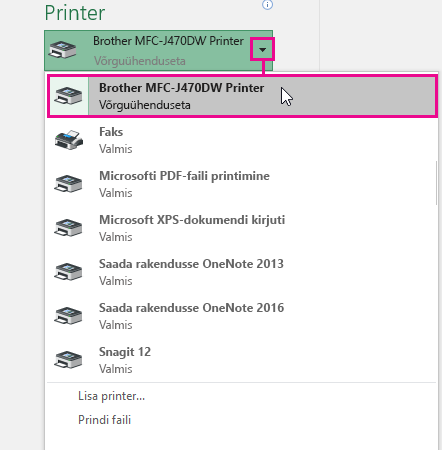
Valige rippnool Printer ja valige printer, millega soovite ühenduse luua.
Uue printeri lisamine
Kui printerit, millega soovite ühenduse luua, pole loendis, lisage see.
Valige Excelis Fail>Prindi.
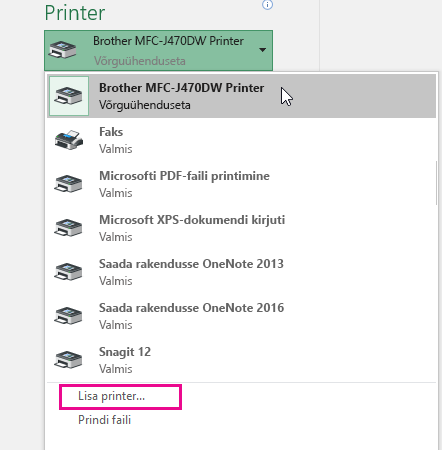
Valige rippmenüü Printer ja seejärel käsk Lisa printer.
Tippige dialoogiboksis Printerite otsimine oma printeri nimi tekstiväljale Nimi . Valige otsimiseks Otsi kohe .
Näpunäide.
Kõigi printerite otsimiseks jätke tekstiväli Nimi tühjaks ja valige Otsi kohe. Printeri otsimiseks võite tippida ka ainult osa printeri nimest.
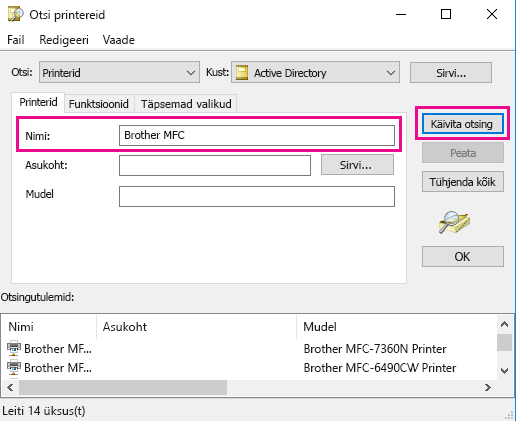
Valige otsingutulemites printer ja valige OK. See printer on ühendatud ja teie Exceli dokument prinditakse sellele printerile.
Vaikeprinteri määramine
Lisateavet vaikeprinteri määramise kohta leiate teemast Vaikeprinteri määramine Windowsis.