
Tekstina salvestatud arvud võivad põhjustada ootamatuid tulemeid (nt arvutamata valem, mis kuvatakse tulemi asemel).
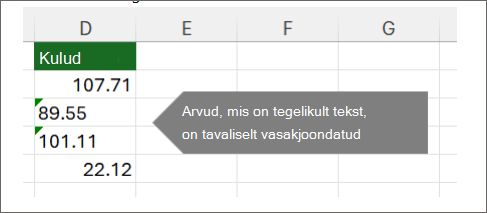
Enamasti tuvastab Excel selle ära ja teile kuvatakse teatis selle lahtri kõrval, kus arve talletatakse tekstina. Kui näete teatist, tehke järgmist.
Valige lahtrid, mida soovite teisendada, ja seejärel valige vasakus ülanurgas veanäidik (või kasutage kiirklahvikombinatsiooni Alt+Shift+F10).
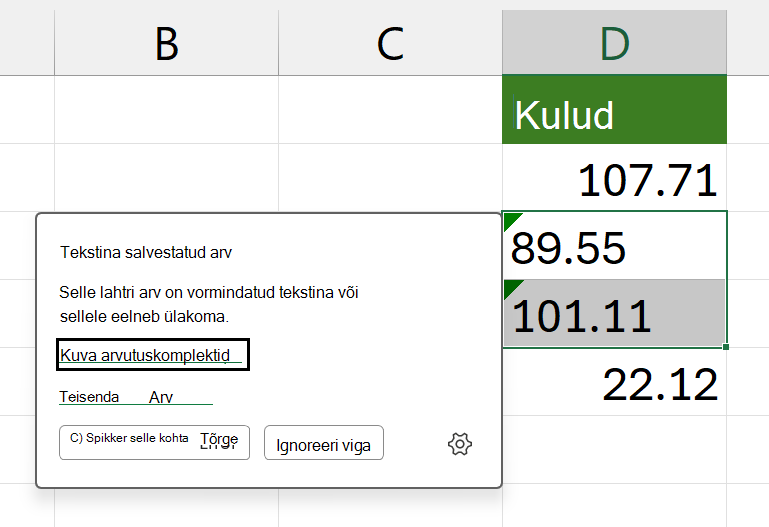
Valige menüüst Käsk Teisenda arvuks .
Väärtused kuvatakse vasakule joondatud ja rohelise kolmnurga hoiatuse eemaldamisel.
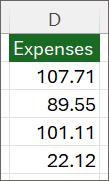
Excelis arvude ja teksti vormindamise kohta leiate lisateavet teemast Arvude vormindamine .
Märkus.
Kui teatisenupp pole saadaval, saate tõrketeatised lubada, tehes järgmist.
- Valige Excelis Fail ja seejärel Suvandid.
- Valige Valemid, seejärel märkige jaotises Veakontroll ruut Luba taustal veakontroll .
Excelis teksti teisendamine arvudeks funktsiooni VALUE abil
Teksti arvulise väärtuse tagastamiseks saate kasutada funktsiooni VALUE.
Saate lisada tekstiga lahtrite kõrvale uue veeru.
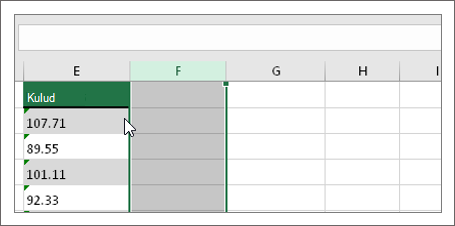
Selles näites sisaldab veerg E arvudena talletatud teksti. Veerg F on uus veerg.Tippige mõnda uue veeru lahtrisse tekst =VALUE() ja tippige sulgudesse tekstina talletatud arvude lahtriviide.
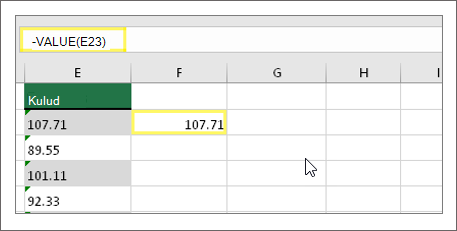
Näiteks siin on see lahter E23.
Järgmiseks sisestage lahtri valem allapoole teistesse lahtritesse. Selleks viige kursor lahtri paremasse allnurka, kuni kursor muutub plussmärgiks.
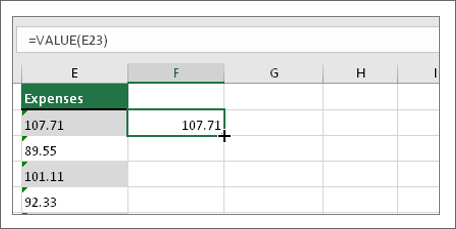
Valemi sisestamiseks teistesse lahtritesse klõpsake ja lohistage allapoole. Nüüd saate kasutada seda uut veergu või kopeerida ja kleepida need uued väärtused algsesse veergu.
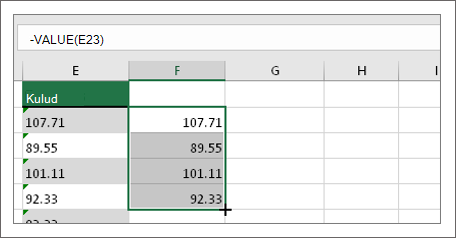
Märkus.
Uute väärtuste kopeerimine ja kleepimine algsesse veergu
- Valige uue valemiga lahtrid.
- Vajutage klahvikombinatsiooni Ctrl + C. Valige algse veeru esimene lahter.
- Valige menüüs Avalehtnupu Kleebi all olev nool ja seejärel käsk Kleebieriväärtused> või kasutage kiirklahvi Ctrl + Shift + V.
Seotud teemad
Valemi asendamine tulemiga
Kümme parimat võimalust andmete puhastamiseks
Funktsioon CLEAN