
Saate jagada lahtri sisu ja jaotada elemendid mitmesse külgnevasse lahtrisse. Kui teie tööleht sisaldab näiteks veergu Täisnimi, saate selle veeru tükeldada kaheks veeruks – veeruks Eesnimi ja Perekonnanimi .
Näpunäide.
- Teksti veergude vahel jaotamise alternatiivse viisi leiate artiklist Teksti tükeldamine erinevatesse veergudesse funktsioonide abil.
- Lahtreid saate kombineerida funktsiooniga CONCAT või funktsiooniga CONCATENATE.
Märkus.
Tükeldatavat veergu sisaldav vahemik võib sisaldada suvalist arvu ridu, kuid mitte rohkem kui ühte veergu. Hoidke valitud veerust paremal piisavalt tühje veerge, et jaotatavad andmed ei kirjutaks külgnevate veergude andmeid üle. Vajaduse korral lisage hajusandmete iga koostisosa sisaldav veerg.
Valige lahter, vahemik või terve veerg, mis sisaldab tükeldatavaid tekstiväärtusi.
Klõpsake menüü Andmed jaotises Andmeriistad nuppu Tekst veergudesse.
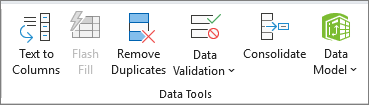
Teksti veergudeks teisendamise viisardi juhiseid järgides saate määrata, kuidas soovite teksti eraldi veergudesse jagada.
Märkus.
Viisardi kõigi juhiste täitmise kohta leiate abi artiklist Teksti tükeldamine erinevatesse veergudesse teksti veergudesse teisendamise viisardi abil või valige Spikker.
 tekstiveergudeks teisendamise viisardis.
Kas vajate rohkem abi?
Võite alati küsida Exceli tehnikakogukonna eksperdilt või kogukonnafoorumites tuge.
Vt ka
Vigaste Exceli valemite ärahoidmine
Valemivigade tuvastamine Excelis
TEXT-funktsioonid (teatmematerjalid)