
Kui Excel ei suuda loodavat valemit lahendada, võidakse kuvada järgmine tõrketeade:
 Kahjuks tähendab see, et Excel ei mõista, mida soovite teha, seega peate valemit värskendama või veenduma, et kasutate funktsiooni õigesti.
Näpunäide.
Mõne funktsiooni kasutamisel võivad probleemid sagedamini tekkida. Lisateavet leiate funktsioone COUNTIF, SUMIF, VLOOKUP või IF käsitlevatest artiklitest. Samuti saate siin vaadata funktsioonide loendit.
Tagasi vigase valemiga lahtrisse, mis on redigeerimisrežiimis, ja Excel tõstab esile probleemi koha. Kui te ikka ei tea, mida seal teha ja soovite otsast peale alustada, võite uuesti vajutada paoklahvi (ESC ) või valida valemiribal nupu Loobu , mis viib teid redigeerimisrežiimist välja.
 Kui soovite edasi liikuda, leiate järgmisest kontroll-loendist tõrkeotsingu juhised, mis aitavad teil mõista, mis võis valesti minna. Lisateabe saamiseks valige soovitud jaotise pealkiri.
Märkus.
Kui kasutate Microsoft 365 veebirakendust, ei pruugi te samu tõrkeid näha või lahendused ei pruugi kehtida.
Kas kasutate valemis õigeid loendieraldajaid?
Rohkem kui ühe argumendiga valemites kasutatakse argumentide eraldamiseks loendieraldajaid. Kasutatav eraldaja võib olenevalt opsüsteemi lokaadist ja Exceli sätetest varieeruda. Levinumad loendieraldajad on koma „,“ ja semikoolon „;“.
Valem katkeb, kui mõnes selle funktsioonis kasutatakse vale eraldajat.
Lisateavet leiate teemast Valemivead, kui loendieraldaja pole õigesti määratud
Kas Exceli valemites kuvatakse trellide (#) tõrge?
Excel põhjustab mitmesuguseid trellide (#) tõrkeid, nt #VALUE!, #REF!, #NUM, #N/A, #DIV/0!, #NAME?, ja #NULL! kui soovite näidata, et mõni teie valemis leiduv funktsioon ei tööta õigesti. Näiteks veaväärtuse #VALUE! põhjuseks on vale vorming või argumentides toetuseta andmetüüpide kasutamine. Veaväärtus #REF! aga kuvatakse juhul, kui valem viitab lahtritele, mis on kustutatud või muude andmetega asendatud. Tõrkeotsingujuhised on iga vea puhul erinevad.
Märkus.
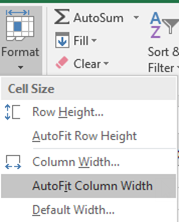
pole valemiga seotud tõrge. See tähendab lihtsalt, et veerg pole lahtrite sisu kuvamiseks piisavalt lai. Veeru laiendamiseks lihtsalt lohistage seda või valige Avakuva > automaatvormingu > automaatsobitus veeru laiusega.
 . Vaadake mõnda järgmistest teemadest, mis vastavad kuvatavale trellitõrkele:
- Vea #NUM! parandamine
- Vea #VALUE! parandamine
- Vea #N/A parandamine
- Vea #DIV/0! parandamine
- Vea #REF! parandamine
- Vea #NAME? parandamine
- Vea #NULL! parandamine
Katkenud linkide parandamine Exceli valemites
Kui avate arvutustabeli, kus on viiteid teistes arvutustabelites sisalduvatele valemitele, küsitakse teilt alati, kas soovite viited värskendada või samaks jätta.
 Excel kuvab ülaltoodud dialoogiboksi veendumaks, et praeguse arvutustabeli valemid osutaksid viiteväärtuse muutumise korral alati kõige uuemale väärtusele. Soovi korral saate viited värskendada või värskendamise vahele jätta. Kui te viiteid värskendada ei soovi, saate linke töölehel alati ise värskendada.
Dialoogiboksi kuvamise töölehe avamisel saate igal ajal keelata. Selleks avage Failisuvandid >> Täpsem > üldist ja tühjendage ruut Küsi automaatsete linkide värskendamise kohta .

NB!
Kui puutute valemites sisalduvate katkenud linkidega kokku esimest korda, vajate katkenud linkide parandamiseks mäluvärskendust või kui te ei tea, kas viiteid tuleks värskendada, lugege artiklit Välisviidete (linkide) värskendamise reguleerimine.
Formula shows syntax instead of value in Excel
Kui valem väärtust ei kuva, tehke järgmist.
Veenduge, et Excel oleks häälestatud kuvama arvutustabelis valemeid. Selleks valige menüü Valemid ja seejärel valige jaotises Valemiaudit nupp Kuva valemid.
Näpunäide.
Olenevalt teie arvutis valitud lokaadist ja klahvipaigutusest on võimalik, et saate kasutada ka kiirklahvi Ctrl + ` (klahv tabeldusklahvi (Tab) kohal). Sel juhul laiendatakse veerud valemite kuvamiseks automaatselt, kuid ärge muretsege, kui lülitate tagasi tavavaatesse, muudetakse veergude suurust.
Kui probleem ei lahene ka pärast eespool toodud juhise täitmist, on võimalik, et lahter on vormindatud tekstina. Võite lahtrit paremklõpsates valida käsu Vorminda lahtrid > üldine (või Ctrl + 1), seejärel vajutada vormingu muutmiseks klahvi F2 > Enter .
Kui teil on veerg, milles on suur lahtrivahemik, mis on vormindatud tekstina, saate valida vahemiku, rakendada soovitud arvuvormingu ja minna jaotisse Andmetekst > veeru > lõppu. Sel juhul rakendatakse soovitud vorming kõigile valitud lahtritele.

Luba töövihiku automaatne arvutamine, kui valem ei arvuta Excelis
Kui valemi tulemit ei arvutata, peate kontrollima, kas Excelis on automaatne arvutamine lubatud. Kui lubatud on käsitsi arvutamine, siis valemeid ei arvutata. Automaatse arvutamise kontrollimiseks tehke järgmist.
Valige menüüs Fail nupp Suvandid ja seejärel kategooria Valemid.
Veenduge, et jaotise Arvutussuvandid jaotises Töövihiku arvutamine oleks valitud suvand Automaatne .

Arvutuste kohta lisateabe saamiseks lugege artiklit Valemi ümberarvutuse, iteratsiooni või kuvatava arvutustäpsuse muutmine.
Valemis on vähemalt üks ringviide
Ringviide tekib siis, kui valem viitab lahtrile, kus valem ise asub. Lahendus on kas teisaldada valem mõnda teise lahtrisse või muuta valemisüntaks ringviiteid vältivaks. Vahel aga võib ringviiteid vaja minna, kuna need põhjustavad funktsioonide itereerimist ehk arvutamise kordamist kuni kindla arvulise tingimuse täitmiseni. Sel juhul peate lubama sätte Ringviite eemaldamine või lubamine.
Ringviidete kohta lisateabe saamiseks lugege artiklit Ringviite eemaldamine või lubamine.
Kas funktsiooni alguses on võrdusmärk (=)?
Kui kirje ei alga võrdusmärgiga, pole see valem ja seda ei arvutata – see on levinud viga.
Kui tipite näiteks SUM(A1:A10), kuvab Excel valemi tulemi asemel tekstistringi SUM(A1:A10). Kui tipite 11/2, kuvatakse kuupäev (nt 2-Nov või 02.11.2009), mitte ei jagata 11 kahega.
Nende ootamatute tulemite vältimiseks alustage funktsiooni alati võrdusmärgiga. Näiteks tippige =SUM(A1:A10) ja =11/2.
Kas kõik algus- ja lõpusulud on paaris?
Kui kasutate valemis funktsiooni, peab igale algussulule vastama lõpusulg, et valem töötaks õigesti. Veenduge, et kõik sulud oleksid lisatud paarikaupa. Valem =IF(B5<0);"Ei kehti";B5*1,05) näiteks ei tööta, kuna lõpusulge on kaks, kuid ainult üks algussulg. Õige valem näeks välja järgmine: =IF(B5<0;"Ei kehti";B5*1,05).
Kas süntaksis on olemas kõik nõutavad argumendid?
Exceli funktsioonid sisaldavad argumente – väärtusi, mis tuleb funktsiooni toimimiseks sisestama. Ainult mõni funktsioon (nt PI või TODAY) ei kasuta argumente. Kontrollige valemi süntaksit, mis kuvatakse, kui hakkate funktsiooni tippima, ja veenduge, et funktsioon sisaldaks kõiki nõutavaid argumente.
Funktsioon UPPER näiteks aktsepteerib argumendina ainult ühte tekstistringi või lahtriviidet: =UPPER("tere") või =UPPER(C2)
Märkus.
Valemi tippimise ajal kuvatakse funktsiooni argumendid ujufunktsiooni viite tööriistaribal.
 Samuti nõuavad mõned funktsioonid (nt SUM) ainult arvargumente, teised aga (nt REPLACE) nõuavad vähemalt ühe argumendi jaoks tekstväärtust. Vale andmetüübi kasutamisel võivad funktsioonid tagastada ootamatuid tulemeid või kuvada veaväärtuse #VALUE!.
Kui teil on vaja kiiresti mõne funktsiooni süntaksit järele vaadata, leiate vastava loendi teemast Exceli funktsioonid (kategooriate kaupa).
Vormindamata arvude töötlemine Exceli valemites
Ärge sisestage valemitesse dollarimärkidega ($) vormindatud arve ega kümnendkohtade eraldajaid (,), kuna dollarimärgid tähistavad argumentide eraldajaid Absoluutviited ja komad. Arvu $1 000 asemel sisestage valemisse lihtsalt 1000.
Kui kasutate argumentides vormindatud arve, saate arvutustes ootamatuid tulemeid, kuid võite näha ka tõrget #NUM! . Kui sisestate näiteks arvu -2134 absoluutväärtuse leidmiseks valemi =ABS(-2 134), kuvab Excel veateate või veaväärtuse #NUM!, kuna funktsioon ABS aktsepteerib ainult ühte argumenti ja see näeb arve -2 ja 134 eraldi argumentidena.
Märkus.
Valemi tulemi saate komakohtade või valuutatähisega vormindada pärast vormindamata arvudega (konstantidega) valemi sisestamist. Üldiselt pole soovitatav valemitesse konstante lisada, kuna neid võib olla keeruline üles leida, kui teil on vaja neid hiljem värskendada ja need on kalduvamad valesti tippida. Palju parem on panna konstandid lahtritesse, kus need on avatud ja millele on lihtne viidata.
Kas viidatud lahtrite andmetüüp on õige?
Valem ei pruugi tagastada oodatud tulemeid, kui lahtri andmetüüpi ei saa arvutustes kasutada. Näiteks kui sisestate tekstina vormindatud lahtrisse lihtsa valemi =2+3, ei saa Excel sisestatud andmeid arvutada. Lahtris kuvatakse üksnes valem =2+3. Vea parandamiseks muutke lahtri andmetüüp teksti andmetüübiks Üldine järgmiselt.
- Valige lahter.
- Valige Avaleht; siis valige jaotise Arv või Arvuvorming laiendamiseks noolenupp (või vajutage klahvikombinatsiooni Ctrl + 1). Seejärel valige Üldine.
- Vajutage lahtris redigeerimisrežiimi aktiveerimiseks klahvi F2 ja seejärel vajutage valemi kinnitamiseks sisestusklahvi (Enter).
Andmetüüpi Arv kasutavasse lahtrisse sisestatud kuupäev võidakse kuupäeva asemel kuvada arvulise kuupäevaväärtusena. Selle arvu kuvamiseks kuupäevana valige galeriist Arvuvorming tüüp Kuupäev.
Kas proovite korrutada ilma sümbolit * kasutamata?
Üsna sageli kasutatakse valemis korrutustehte jaoks märki x, kuid Excel tunnistab korrutusmärgina üksnes tärni (*). Kui kasutate valemis konstante, kuvab Excel tõrketeate ja võib valemi teie eest parandada, asendades märgi x tärniga (*).
 Kui kasutate lahtriviiteid, tagastab Excel #NAME? tõrget.

Kas valemites olev tekst on jutumärkidesse panemata?
Kui loote valemit, mis sisaldab teksti, pange tekst jutumärkidesse.
Valem ="Täna on " & TEXT(TODAY();"dddd, dd. mmmm") kombineerib teksti „Täna on ” funktsioonide TEXT ja TODAY tulemitega ning tagastab lahtris taolise teksti nagu Täna on esmaspäev, 30. mai.
Pange tähele, et valemis on tekstistringis "Täna on " enne lõpujutumärki tühik: see tühik jääb fraaside „Täna on” ja „esmaspäev, 30. mai” vahele. Kui jätate jutumärgid teksti ümber panemata, võidakse valemis kuvada viga #NAME?.
Kas valemis on üle 64 funktsiooni?
Valemis saate kombineerida ehk pesastada kuni 64 tasemel funktsioone.
Näiteks valem =IF(SQRT(PI())<2;"Väiksem kui kaks!","Rohkem kui kaks!") tal on 3 funktsioonitaset; Funktsioon PI on pesastatud funktsiooni SQRT sees, mis omakorda on pesastatud funktsiooni IF sisse.
Kas töölehenimed on ümbritsetud ülakomadega?
Kui tipite mõnel teisel töölehel asuvate väärtuste või lahtrite viite ja kui selle töölehe nimi sisaldab mittetähestikulisi märke (nt tühikut), pange nimi ülakomade (') vahele.
Kui soovite näiteks tagastada väärtuse, mis asub teie töövihiku lehe Kvartaliandmed lahtris D3, tippige järgmine valem: ='Kvartaliandmed'!D3. Kui töölehe nime ümber pole jutumärke, kuvatakse valemis viga #NAME?.
Samuti võite valida mõnel teisel lehel olevad väärtused või lahtrid, et need valemisse lisada. Sel juhul paneb Excel automaatselt töölehenimede ümber ülakomad.
Exceli valemites väliste töövihikute teede parandamine
Kui tipite mõnes teises töövihikus asuvate väärtuste või lahtrite viite, pange töövihiku nimi nurksulgudesse ([]) ja lisage selle järele soovitud väärtusi või lahtreid sisaldava töölehe nimi.
Kui soovite viidata näiteks Excelis avatud Kv2-toimingute töövihiku lehel Müük lahtritele A1 kuni A8, tippige =[Kv2 Operations.xlsx]Müük! A1:A8. Ilma nurksulgudeta kuvab valem vea #REF!.
Kui töövihik pole Excelis avatud, tippige faili täielik tee.
Näiteks: (=ROWS'C:\Minu dokumendid\[Kv2 tegevus.xlsx]Müük'!A1:A8).
Märkus.
Kui täielik tee sisaldab tühikuid, peate tee ümbritsema ülakomadega (tee alguses ja pärast töölehe nime, enne hüüumärki).
Näpunäide.
Lihtsaim viis teise töövihiku tee toomiseks on avada teine töövihik, seejärel tippida algses töövihikus märk = ja siis kasutada teise töövihiku aktiveerimiseks klahvikombinatsiooni Alt + Tab. Valige lehel soovitud lahter ja seejärel sulgege lähtetöövihik. Teie valem värskendub automaatselt ning kuvab täieliku failitee ja lehe nime koos nõutava süntaksiga. Saate tee ka kopeerida ja kleepida, et see alati käepärast oleks.
Kas jagate arvväärtusi nulliga?
Lahtri sisu jagamine teise lahtriga, mille väärtus on null (0) või kus polegi väärtust, annab tulemiks veaväärtuse #DIV/0!.
Selle vea vältimiseks saate seda kohe lahendada proovida ja kontrollida nimetaja olemasolu. Saate kasutada järgmist:
=IF(B1,A1/B1,0)
Süntaks ütleb, et KUI (B1 on olemas, jaga A1 B1-ga, muul juhul tagasta 0)
Kas valem viitab kustutatud andmetele?
Enne kustutamist kontrollige alati, kas mõni valem viitab kustutatavas lahtris, vahemikus, määratletud nimes, töölehel või -vihikus olevatele andmetele. Sel juhul saate enne viidatud andmete eemaldamist asendada vastavad valemid nende tulemitega.
Kui te ei saa valemeid nende tulemitega asendada, vaadake läbi järgmine teave vigade ja võimalike lahenduste kohta.
- Kui valem viitab lahtritele, mis on kustutatud või muude andmetega asendatud ja tagastab vea #REF!, valige lahter, milles on #REF! #VALUE!. Valige valemiribal #REF! ja kustutage see. Seejärel sisestage valemi vahemik uuesti.
- Kui määratletud nimi on puudu ja sellest nimest sõltuv valem tagastab veaväärtuse #NAME?, määratlege soovitud vahemikule viitamiseks uus nimi või muutke valemit nii, et see viitaks otse lahtrivahemikule (nt A2:D8).
- Kui tööleht on puudu ja sellest sõltuv valem tagastab veaväärtuse #REF! ei saa kahjuks seda parandada – kustutatud töölehte ei saa taastada.
- Puuduva töövihiku korral jääb sellele viitav valem samaks kuni valemi värskendamiseni.
Näiteks juhul, kui valem on =[Vihik1.xlsx]Leht1'!A1 ja üksust Vihik1.xlsx pole enam, on selles töövihikus viidatud väärtused endiselt saadaval. Kui te aga sellele töövihikule viitavat valemit redigeerite ja valemi salvestate, kuvab Excel dialoogiboksi Väärtuste värskendamine, et sisestaksite failinime. Valige Loobu ja seejärel veenduge, et need andmed ei kaoks, asendades puuduvale töövihikule viitavad valemid valemitulemitega.
Kas olete arvutustabelis kopeerinud ja kleepinud valemiga seotud lahtreid?
Mõnikord soovite lahtri sisu kopeerimisel kleepida ainult väärtuse, mitte valemiribal kuvatava valemi.
Oletagem näiteks, et soovite kopeerida valemi tulemiks oleva väärtuse mõnel teisel töölehel asuvasse lahtrisse. Või soovite kustutada valemis kasutatud väärtused pärast tulemuseks saadud väärtuse kopeerimist mõnda teise töölehelahtrisse. Mõlema toimingu korral kuvatakse sihtlahtris sobimatu lahtriviite tõrge (#REF!), kuna valemis kasutatud väärtusi sisaldavatele lahtritele ei saa enam viidata.
Selle vea vältimiseks võite sihtlahtritesse kleepida üksnes valemite tulemiks olevad väärtused ilma valemita.
Valige töölehel lahtrid, milles sisalduvaid valemi põhjal arvutatud väärtusi soovite kopeerida.
Valige menüü Avaleht jaotises Lõikelaud nupp Kopeeri
 .
.

Kiirklahv: CTRL+CValige kleepimisala ülemine vasakpoolne lahter.
Näpunäide.
Valiku teisaldamiseks või kopeerimiseks teisele töölehele või teise töövihikusse valige teise töölehe sakk või aktiveerige teine töövihik ja valige kleepimisala ülemine vasakpoolne lahter.
Valige menüü Avaleht jaotises Lõikelaud nupp Kleebi
 ja seejärel valige Kleebi väärtused või vajutage Windowsi jaoks klahvikombinatsiooni Alt > E > S > V > Enter või Mac-arvutis Option > Command > V > V > Enter .
Pesastatud valemi korral arvutage selle väärtus sammhaaval
Mõistmaks, kuidas keerukas või pesastatud valem lõpptulemi arvutab, saate selle valemi väärtustada.
Valige väärtustatav valem.
Valige Väärtusta>valem.
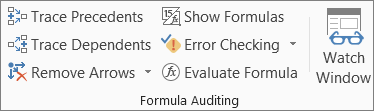
Allakriipsutatud viite väärtuse uurimiseks valige nupp Väärtusta. Väärtustamise tulem kuvatakse kursiivis.

Kui allakriipsutatud valemiosa viitab mõnele teisele valemile, valige Samm sisse, et kuvada teine valem dialoogiboksis Väärtustamine. Eelmise lahtri ja valemi juurde naasmiseks valige Samm välja.
Nupp Samm sisse pole saadaval, kui viide valemis kuvatakse teist korda või kui valem viitab mõne muu töövihiku lahtrile.Jätkake, kuni kõik valemi osad on arvutatud.
Valemite arvutamise tööriist ei pruugi teile teada anda, miks valem on vigane, kuid võib aidata teil välja selgitada, kus viga asub. See võib olla väga käepärane tööriist suuremates valemites, kus muidu oleks raske probleemi üles leida.Märkus.
- Mõnda funktsioonide IF ja CHOOSE osa ei hinnata ja väljal Väärtusta võidakse kuvada viga #N/A.
- Tühjad viited kuvatakse dialoogiboksis Väärtustamine kui nullväärtused (0).
- Osa funktsioone arvutatakse uuesti iga kord, kui tööleht muutub. Nende funktsioonide puhul (sh funktsioonid RAND, AREAS, INDEX, OFFSET, CELL, INDIRECT, ROWS, COLUMNS, NOW, TODAY ja RANDBETWEEN) võivad dialoogiboksis Valemi väärtustamine kuvatavad tulemid erineda töölehe lahtris olevatest tegelikest tulemitest.
Kas vajate rohkem abi?
Võite alati küsida Exceli tehnikakogukonna eksperdilt või kogukonnafoorumites tuge.
Näpunäide.
Kui olete väikeettevõtte omanik ja soovite lisateavet Microsoft 365 häälestamise kohta, külastage lehte Väikeettevõtte spikker & õppimise kohta.