
Exceli tabelis andmete kiiresti kokkuvõtmiseks saate lubada sätte Summarida ja kasutada iga tabeliveeru juures mõnda rippmenüüs kuvatavatest funktsioonidest. Summarea vaikevalikud kasutavad funktsiooni SUBTOTAL, mis võimaldab kaasata või eirata peidetud tabeliridu, kuid saate kasutada ka muid funktsioone.
Klõpsake liigendtabelit.
Avage Menüü Tabeliriistad>– Kujundus ja märkige ruut Summarida.

Summarida lisatakse tabeli allserva.

Märkus.
Kui rakendate summareale valemeid ja lülitate siis summarea välja või sisse, jätab Excel teie valemid meelde. Eelmises näites oli summareale juba rakendatud summafunktsioon. Kui rakendate summarea esimest korda, on lahtrid tühjad.
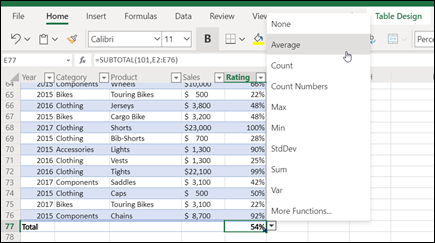
Valige veerg, mille andmed soovite kokku võtta, ja seejärel valige ripploendist sobiv säte. Selles näites rakendasime kõigile veergudele summafunktsiooni.

Näete, et Excel on loonud järgmise valemi: =SUBTOTAL(109;[Kesknädal]). See on summafunktsiooni SUBTOTAL-funktsioon, samuti on see liigendatud viidetega valem, mis on omane ainult Exceli tabelitele. Lisateavet leiate teemast Struktureeritud viidete kasutamine Exceli tabelites.
Lisaks saate koguväärtusele mõne muu funktsiooni rakendamiseks valida nupu Veel funktsioone või kirjutada ise funktsiooni.
Märkus.
Summarea valemi külgnevasse lahtrisse kopeerimiseks lohistage valemit täitepideme abil. Selle tulemusena värskendatakse veeru viiteid vastavalt ja kuvatakse õige väärtus. Kui kopeerite ja kleebite valemi summareale, ei värskendata kopeerimisel veeruviiteid, mistõttu võivad väärtused olla ebatäpsed.

Kas vajate rohkem abi?
Võite alati küsida Exceli tehnikakogukonna eksperdilt või kogukonnafoorumites tuge.
Lisateave
Tabelite koostamine ja vormindamine
Tabeli suuruse muutmine ridade ja veergude lisamise või eemaldamisega
Andmete filtreerimine vahemikus või tabelis
Tabeli teisendamine vahemikuks
Liigendatud viidete kasutamine Exceli tabelite abil
Vahekokkuvõtte- ja kokkuvõtteväljad PivotTable-liigendtabeli aruandes
Vahekokkuvõtte- ja kokkuvõtteväljad PivotTable-liigendtabelis