

#SPILL vead tagastatakse, kui valem tagastab mitu tulemit või PivotTable-liigendtabeli vahemik pole tühi ja Excel ei saa tulemeid ruudustikku tagastada. Lisateavet nende tõrketüüpide kohta leiate järgmistest spikriteemadest.
Märkus.
PivotTable-liigendtabeli #SPILL! on praegu saadaval Microsoft 365 Insideri programmis osalejatele.
Ülevoolamisvahemik pole tühi
See tõrge ilmneb siis, kui ülevoolanud massiivivalemi või PivotTable-liigendtabeli vahemiku ülevoolamisvahemik pole tühi.
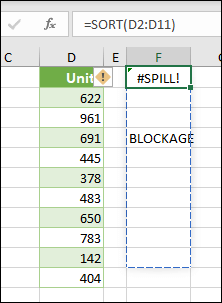
Valige #SPILL sisaldav lahter! kriipsääris, mis näitab kavandatud lekkevahemikku. Valige #SPILL sisaldav lahter! kuvatakse veakontrolli teatis.
Valige veakontrolli teatis ja valige takistuslahtrite koheseks minemiseks suvand Vali takistavad lahtrid . Seejärel saate vea eemaldada, kui kustutate või teisaldate takistava lahtri kirje. Kohe, kui takistus on eemaldatud, voolab massiivivalem välja või PivotTable-liigendtabel laieneb soovitud viisil.
Määramata suurus
Excel ei saanud ülevoolanud massiivi suurust määratleda, kuna see on muutlik ja muudab arvutuste läbimiste vahelist suurust. Näiteks järgmine valem käivitab selle #SPILL! tõrge:
=SEQUENCE(RANDBETWEEN(1;1000))
Dünaamiliste massiivide suuruse muutmine võib põhjustada täiendavaid arvutuskäike, et tagada arvutustabeli täielik arvutuslikkus. Kui massiivi suurus nende lisapääsmete ajal jätkuvalt muutub ja see ei stabiliseeru, lahendab Excel dünaamilise massiivi nii, nagu #SPILL!.
See veaväärtus on tavaliselt seotud funktsioonide RAND, RANDARRAY ja RANDBETWEEN kasutamisega. Muud lenduvad funktsioonid (nt OFFSET, INDIRECT ja TODAY ) ei tagasta iga arvutuspääsu puhul erinevaid väärtusi.
Ulatub töölehe servast kaugemale
Näiteks kui valem =VLOOKUP(A:A;A:C;2;FALSE) paigutab lahtrisse E2 (nagu alltoodud näites), otsiks valem =VLOOKUP(A:A;A:C;2;FALSE) varem ainult lahtrist A2 olevat ID-d. Exceli dünaamilises massiivis põhjustab valem aga #SPILL! kuna Excel otsib üles kogu veeru, tagastab tulemi 1 048 576 ja jõuab Exceli ruudustiku lõppu.
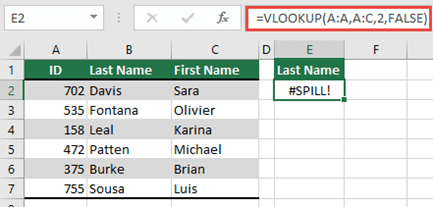
Selle probleemi lahendamiseks on kolm lihtsat võimalust.
| # | Toiming | Valem |
|---|---|---|
| 1 | Viidake ainult otsinguväärtustele, mis teid huvitavad. See valemilaad tagastab dünaamilise massiivi, kuid ei tööta Exceli tabelites.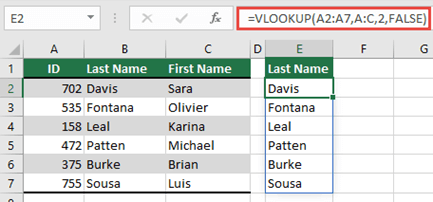
|
=VLOOKUP(A2:A7;A:C;2;FALSE) |
| 2 | Viidake ainult sama rea väärtusele ja kopeerige valem alla. See traditsiooniline valemilaad toimib tabelites, kuid ei tagasta dünaamilist massiivi.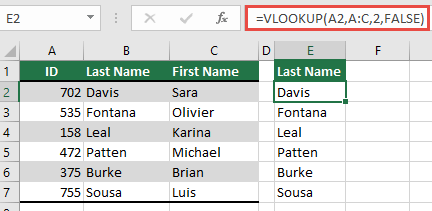
|
=VLOOKUP(A2;A:C;2;FALSE) |
| 3 | Taotlege, et Excel sooritaks kaudse ühisosa tehtemärgi @ abil, ja seejärel kopeerige valem allapoole. See valemilaad töötab tabelites, kuid ei tagasta dünaamilist massiivi.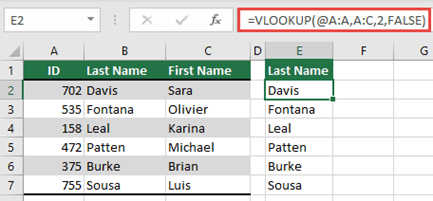
|
=VLOOKUP(@A:A;A:C;2;FALSE) |
Tabeli valem
Ülevoolanud massiivivalemid pole Exceli tabelites toetatud. Proovige valem tabelist välja viia või teisendage tabel vahemikuks (valige Tabeli kujundusriistad >>Teisenda vahemikuks).
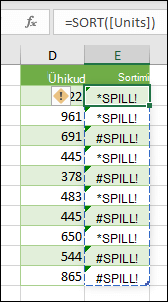
Mälu pole piisavalt
Ülevoolanud massiivivalem, mida proovite sisestada, on põhjustanud Exceli mälu otsa saanud. Proovige viidata väiksemale massiivle või vahemikule.
Ühendatud lahtritesse voolamine
Ülevoolanud massiivivalemid ei saa ühendatud lahtritesse üle voolata. Tühistage kõnealuste lahtrite ühendamine või teisaldage valem teise vahemikku, mis ei ristu ühendatud lahtritega.
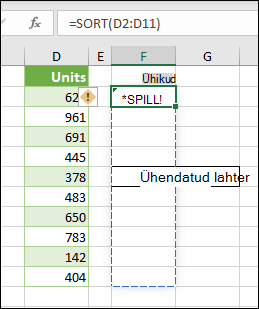
Valige valem, et kuvada soovitud lekkevahemikku tähistav kriipsääris. Valemi valimisel kuvatakse veakontrolli teatis.
Saate valida veakontrolli teatise ja klõpsata obstructing Cellsi koheseks minemiseks suvandit Vali obstructing Cells . Kohe, kui ühendatud lahtrid on tühjendatud, voolab massiivivalem soovitud viisil.
Tundmatu/taandeline
Excel ei tunne seda ära või ei suuda selle tõrke põhjust ühildada. Veenduge, et valem sisaldaks kõiki stsenaariumi jaoks nõutavaid argumente.
Kas vajate rohkem abi?
Lisateave
Võite alati küsida Exceli tehnikakogukonna eksperdilt või kogukonnafoorumites tuge.