
Andmeid on võimalik importida paljudest toetatud andmebaasidest. Samuti saate käivitada andmebaasi omapäringu, mis säästab aega, mis kulub samade tulemuste loomiseks Power Query.
Hoiatus
Kui käivitate andmebaasi omapäringu, mille on koostanud mõni teine kasutaja, palutakse teil veenduda, et oleksite teadlik päringutest, mida teie identimisteabega hinnatakse.
Andmebaasi omapäringu sisestamine
Andmebaasiga ühenduse loomisel saate väljal SQL-lause määrata andmebaasi omapäringu. Alltoodud näites impordime andmeid SQL Server andmebaasist andmebaasi omapäringu abil. Toiming on sarnane kõigi teiste toetatud andmebaasidega.
Valige Andmed>Too andmed>andmebaasidest>SQL Server andmebaasist. Kuvatakse dialoogiboks SQL-andmebaas.
Määrake server ja andmebaas , kust soovite andmebaasi omapäringu abil andmeid importida.
Klõpsake nuppu Täpsemad suvandid.
Sisestage andmebaasi omapäring väljale SQL-lause .
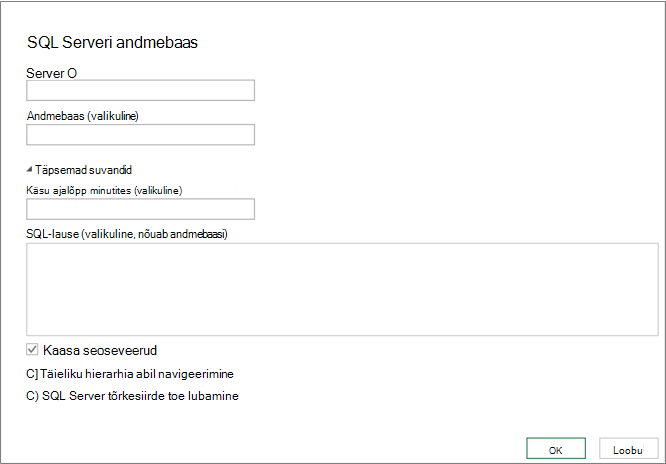
Olenevalt andmebaasist võivad saadaval olla täiendavad suvandid.
Klõpsake nuppu OK.
Kui loote ühenduse selle serveriga esimest korda, kuvatakse viip andmebaasiga ühenduse loomiseks autentimisrežiimi valimise kohta. Valige soovitud autentimisrežiim ja jätkake.
Andmed tagastatakse Power Query redaktor.
Kujundage andmed soovitud viisil ja seejärel klõpsake muudatuste salvestamiseks ja andmete töölehele importimiseks nuppu Rakenda & Sule .
Märkus Accessi andmebaasi importimisel ei kuvata SQL-i tekstivälja, kuid aknas Navigaator kuvatakse päringud. Accessi päring põhineb SQL-il ja saate valida päringu, et tõhusalt määrata SQL-lause.
Andmebaasi omapäringu muutmine
SQL-lause välja sisu redigeerimiseks tehke järgmist.
Valige andmebaasiallika põhjal päringus lahter.
Valige Päringu>redigeerimine. Kuvatakse Power Query redaktor.
Paremklõpsake vasakul paanil Päringusätted jaotises Rakendatud etapid etappi Allikas ja seejärel valige Redigeeri sätteid. Kuvatakse dialoogiboks Navigaator .
Tehke muudatused väljal SQL-lause ja seejärel valige OK.
Uued tulemid kuvatakse andmeeelvaates.
Kui olete päringu redigeerimise lõpetanud, valige Avakuva>ja laadi.
Uued tulemid kuvatakse töölehel.
Lisateave
Power Query for Exceli spikker
Andmete importimine välistest andmeallikatest